1、打开电脑,单击右下角网络中心的按钮。

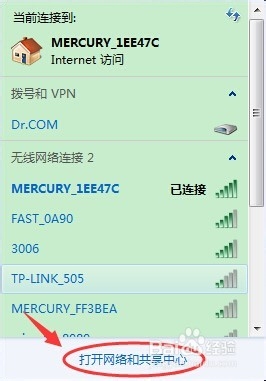
2、会出现这样一个框。单击一下“打开网络和共享中心”。
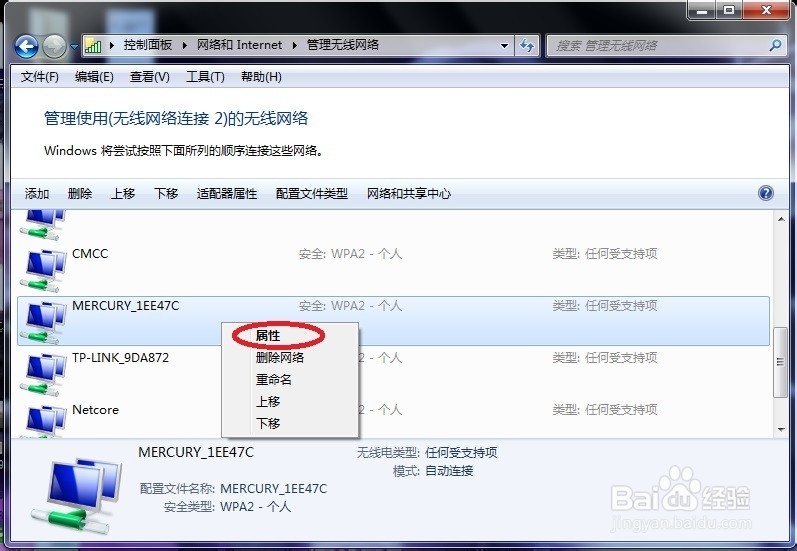
3、单击后,出现一个对话框,再单击“管理无线网络”。会出现WIFI列表,找到你需要的WIFI,右击选择属性选项。

4、会出现WIFI列表,找到你需要的WIFI,右击选择属性选项。
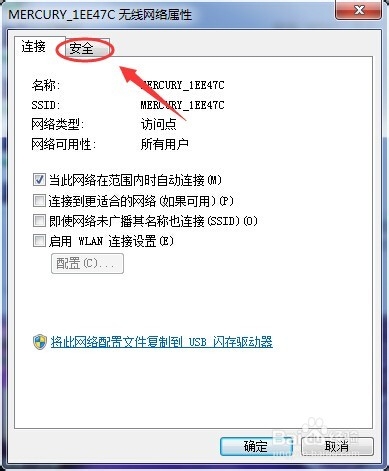
5、会出现无线网络属性对话框,单击安全一栏。
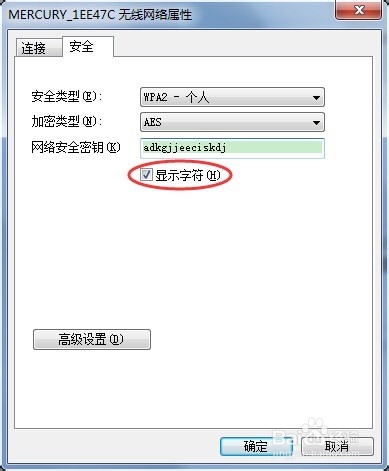
6、这时我们选中下方的显示字符的选项,就能看到这个WIFI的密码了。等到密码我们就能用手机,平板连上WIFI在网上冲浪了。
时间:2026-04-26 11:33:37
1、打开电脑,单击右下角网络中心的按钮。
2、会出现这样一个框。单击一下“打开网络和共享中心”。
3、单击后,出现一个对话框,再单击“管理无线网络”。会出现WIFI列表,找到你需要的WIFI,右击选择属性选项。
4、会出现WIFI列表,找到你需要的WIFI,右击选择属性选项。
5、会出现无线网络属性对话框,单击安全一栏。
6、这时我们选中下方的显示字符的选项,就能看到这个WIFI的密码了。等到密码我们就能用手机,平板连上WIFI在网上冲浪了。
