bios一键还原系统不用u盘

 时间:2026-04-30 15:55:17

1、按住“shift”键

按住键盘上的“shift”键不松,点击电脑桌面左下角的“开始”菜单里的“电源”,选择“重启”。

bios一键还原系统不用u盘

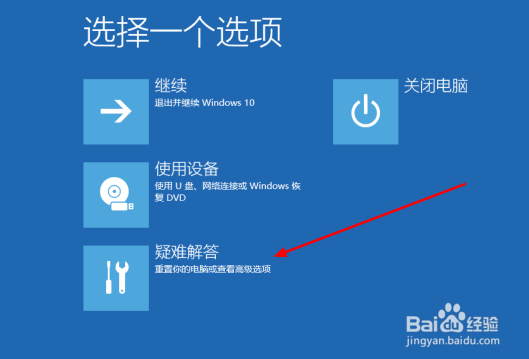
2、进入疑难解答界面

电脑重启后进入高级功能选项页面,点击“疑难解答”栏。
bios一键还原系统不用u盘

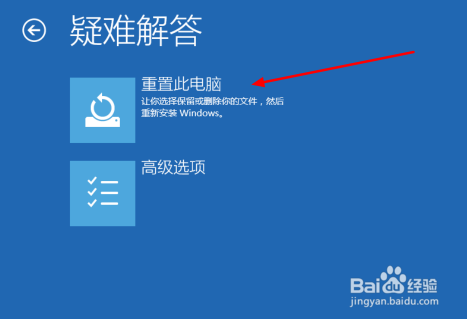
3、重置此电脑

在“疑难解答”的界面里,点击选择“重置此电脑”选项。

bios一键还原系统不用u盘

4、删除所有内容

在“重置此电脑”界面里,选择“删除所有内容”选项,来恢复出厂设置。

bios一键还原系统不用u盘

5、等待系统加载

等待系统加载,完成后,选择“仅删除我的文件”选项。

bios一键还原系统不用u盘

bios一键还原系统不用u盘

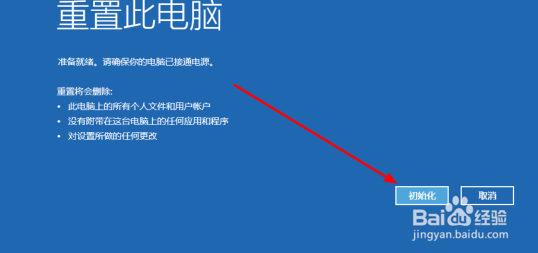
6、初始化电脑

确认重置,点击“初始化”选项。

bios一键还原系统不用u盘

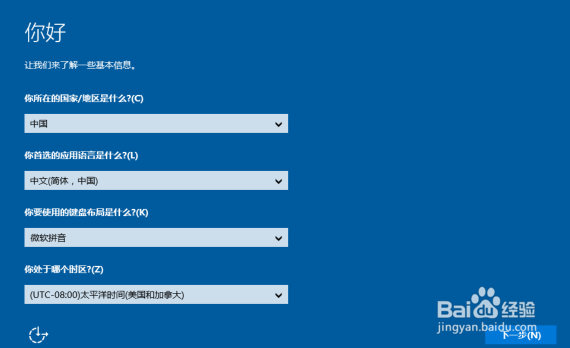
7、进入新系统

等待重置,完成后需要重新设置电脑,点击下一步。按照指示操作即可进入新系统。

bios一键还原系统不用u盘

bios一键还原系统不用u盘

8、创建新用户

依据界面提示,完成信息输入,创建用户账号。

bios一键还原系统不用u盘

bios一键还原系统不用u盘

  • 进入BIOS之后怎么重装电脑系统?
  • bios更改硬盘模式
  • 电脑中BootOption是什么意思
  • win10系统镜像安装方法?
  • 电脑BIOS怎么升级到最新版本
  • 热门搜索
    黑白手抄报图片 传统文化手抄报资料 手抄报感恩 防火手抄报内容 诚实守信的手抄报 初一地理手抄报 关于新年的手抄报图片 法制校园手抄报 百善孝为先手抄报内容 日行一善手抄报名言