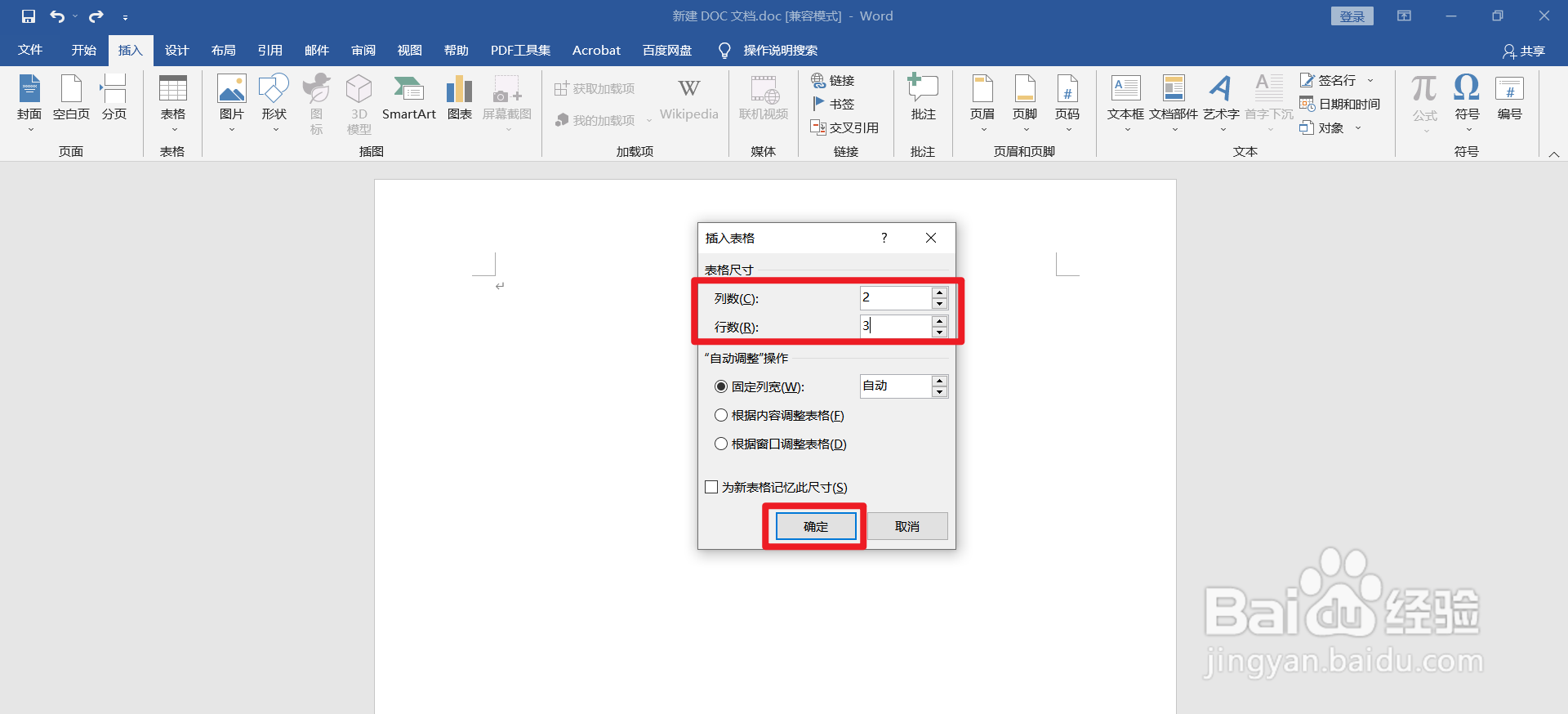
1、在电脑上,新建一个Word文档。点击菜单栏的【插入】,点击【表格】,点击【插入表格】。

2、输入【2】列,【3】行,点击【确定】。
3、插入表格后,鼠标左键按住表格右下角的【白色小方框】,调整表格大小。

4、在表格内输入需要排版的【内容】。

5、鼠标左键按住表格左上角的【十字箭头】,把表格移动到合适的【位置】。

6、全选整个表格后,点击菜单栏的【开始】,点击【框线】,点击【无框线】。
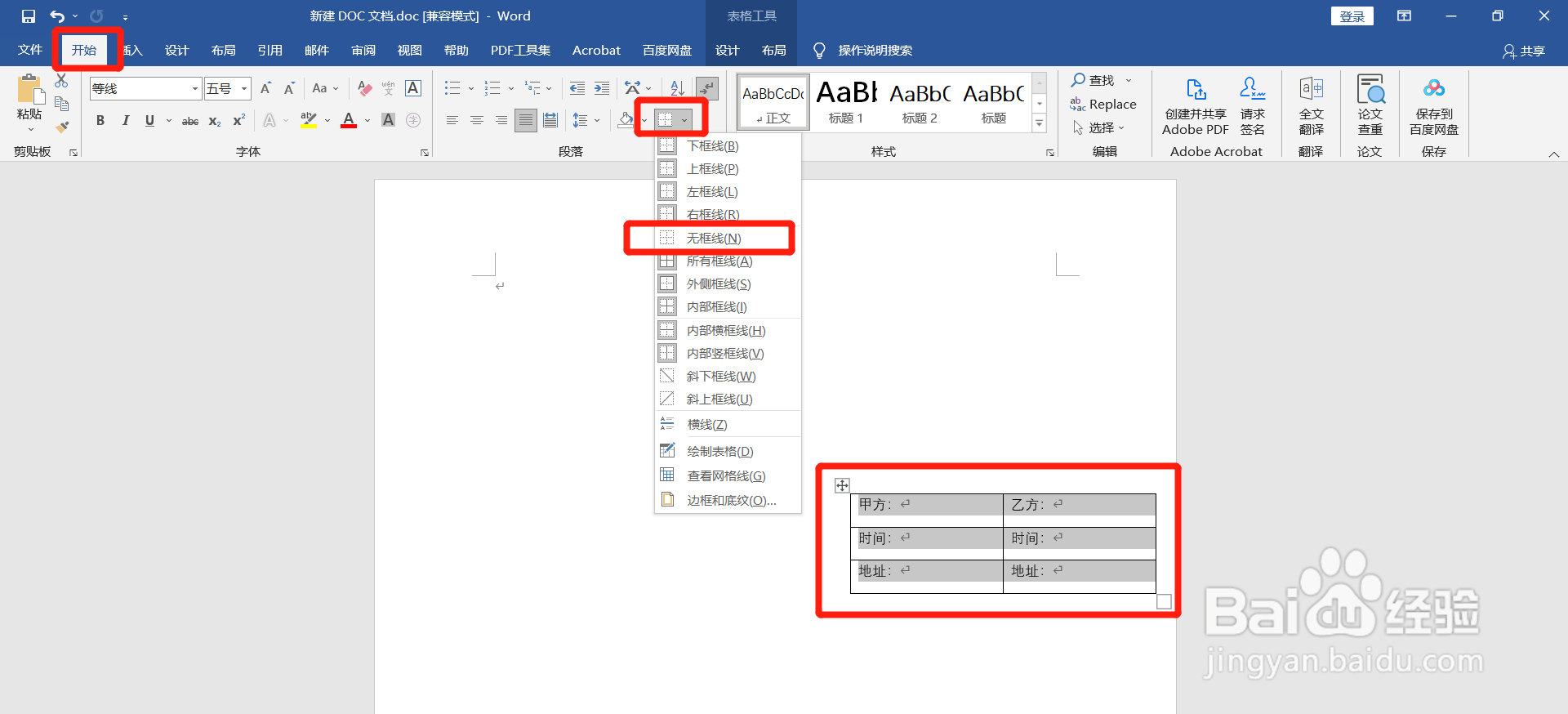
7、即可对齐合同的签字栏。

时间:2026-04-22 01:24:28
1、在电脑上,新建一个Word文档。点击菜单栏的【插入】,点击【表格】,点击【插入表格】。
2、输入【2】列,【3】行,点击【确定】。
3、插入表格后,鼠标左键按住表格右下角的【白色小方框】,调整表格大小。
4、在表格内输入需要排版的【内容】。
5、鼠标左键按住表格左上角的【十字箭头】,把表格移动到合适的【位置】。
6、全选整个表格后,点击菜单栏的【开始】,点击【框线】,点击【无框线】。
7、即可对齐合同的签字栏。
