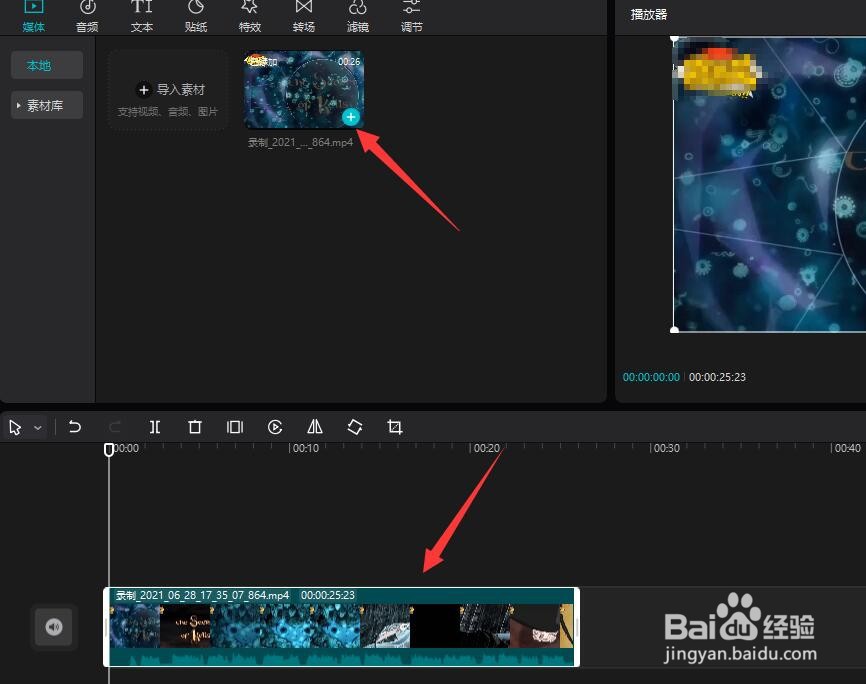
1、首先,在如图所示的视频界面中,点击导入按钮,将相应的视频导入到素材库中。

2、接下来,我们将视频添加到视频轨道上,对于多段视频我们可以调整其先后位置和顺序。
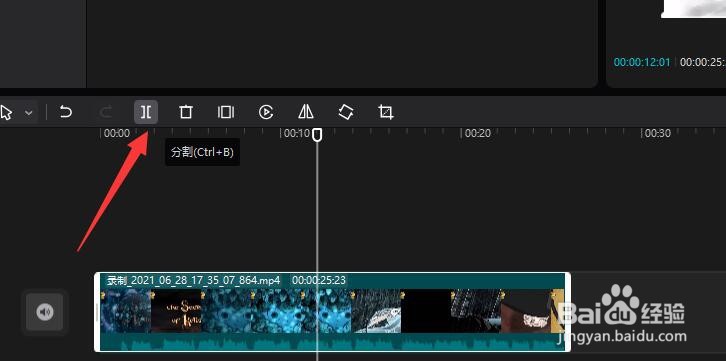
3、然后我们通过时间轴移动到相应的位置,点击裁剪按钮,就可以将视频进行裁剪了。
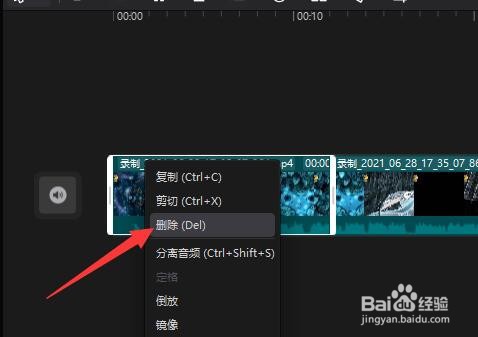
4、对于裁剪后的视频片段,我们可以对其直接进行删除操作,如图所示。

5、除此之外,我们也可以将视频中的音频分离出来,依据音频片段则波形,对视频进行裁剪操作。

6、最后,点击导出按钮,就可以将视频导出保存了。

时间:2026-05-03 05:44:33
1、首先,在如图所示的视频界面中,点击导入按钮,将相应的视频导入到素材库中。
2、接下来,我们将视频添加到视频轨道上,对于多段视频我们可以调整其先后位置和顺序。
3、然后我们通过时间轴移动到相应的位置,点击裁剪按钮,就可以将视频进行裁剪了。
4、对于裁剪后的视频片段,我们可以对其直接进行删除操作,如图所示。
5、除此之外,我们也可以将视频中的音频分离出来,依据音频片段则波形,对视频进行裁剪操作。
6、最后,点击导出按钮,就可以将视频导出保存了。
