1、打开【计算机】,单击【操作】栏中的【管理】图标。
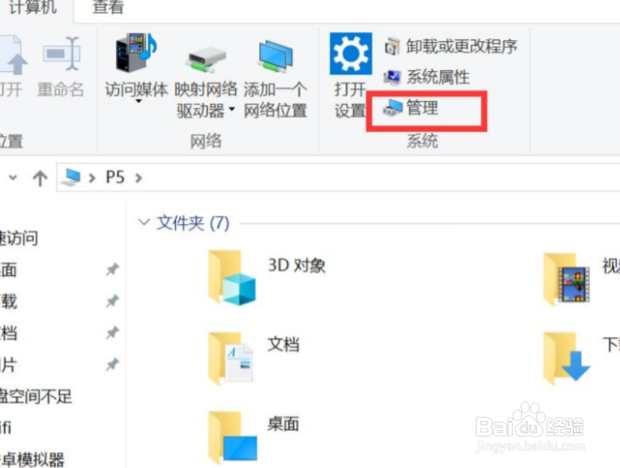
2、页面跳转,仔细观察,找到单击设备管理器。
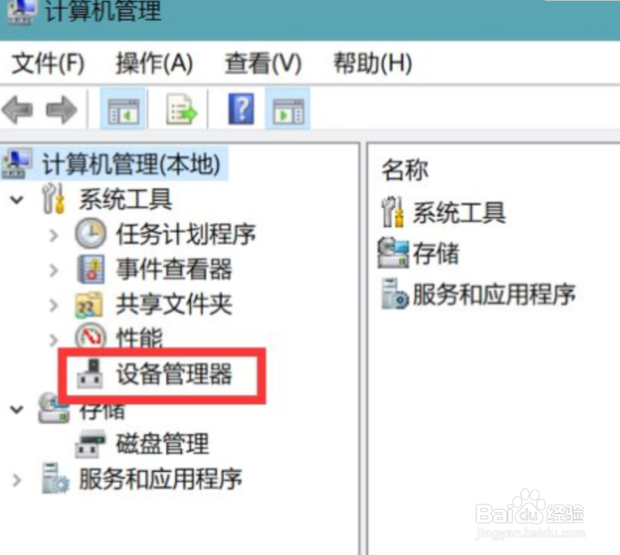
3、单击右侧的PS / 2标准键盘。
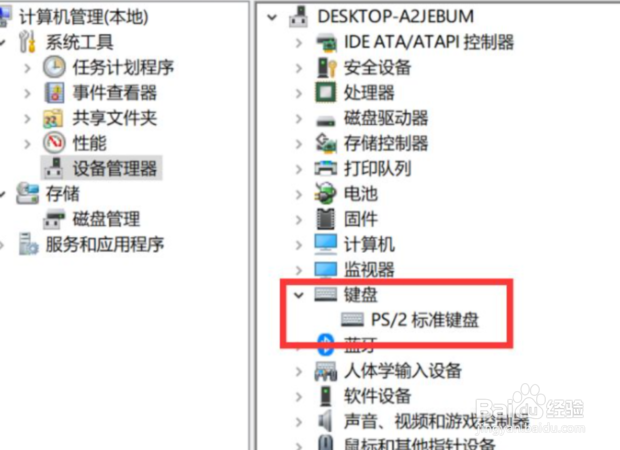
4、【属性】框跳出,仔细观察,单击第二个驱动程序,仔细观察,单击下面的更新驱动程序,再次单击【确定】的图标。
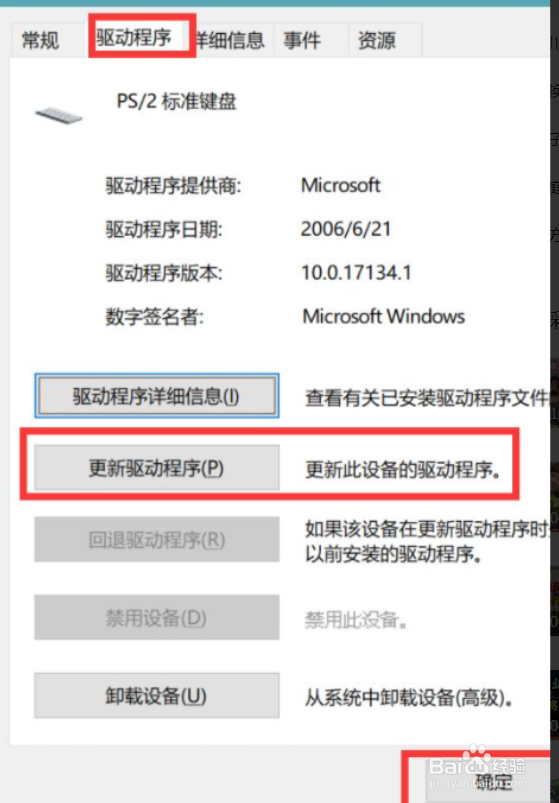
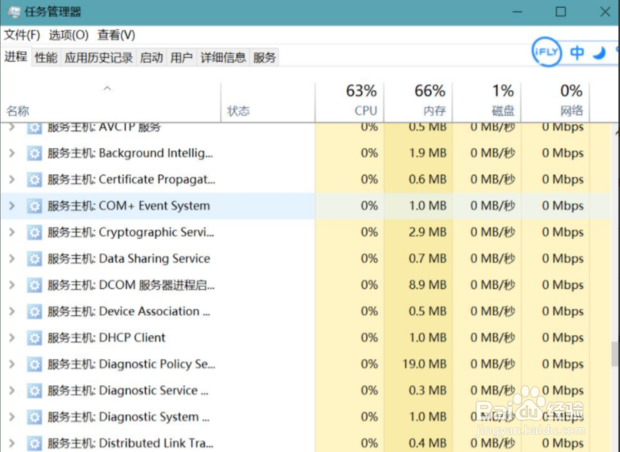
5、如果上述仍然没用,打开任务管理器并仔细看看所有背景运行程序!看看是否有干扰。
时间:2026-04-22 11:18:45
1、打开【计算机】,单击【操作】栏中的【管理】图标。
2、页面跳转,仔细观察,找到单击设备管理器。
3、单击右侧的PS / 2标准键盘。
4、【属性】框跳出,仔细观察,单击第二个驱动程序,仔细观察,单击下面的更新驱动程序,再次单击【确定】的图标。
5、如果上述仍然没用,打开任务管理器并仔细看看所有背景运行程序!看看是否有干扰。
