1、打开Origin软件,在标准工具栏单击新建矩阵表按钮,新建一个空矩阵表。

2、选择菜单 Matrix -> Set Dimensions。 在Data Manipulation 对话框的“Dimensions”组中,将矩阵的行数和列数设置为99。在“Coordinates”组中将X、Y的起始和终了坐标分别设置为-49和49.这时,矩阵的X和Y值设置完成,可以用View-> Show X/Y,观察和确认矩阵的设置。


3、选择菜单 Matrix -> Set Values,在Set Values对话框的“Cell(i,j)=”文本中,用F(X)下拉菜单输入各种函数,本文输入函数sin(x)+sin(y),设置矩阵的Z值。这样矩阵的每个单元格的数据就完成输入了,数据输入完成的矩阵如下图所示。

4、等高线图:下面用设计好的数据绘制等高线图。选择菜单 Plot -> Contour plot -> Contour-Color Fill,绘制出下面的等高线。图中数据坐标的范围就是前文中设置的X和Y轴的范围,-49~49.
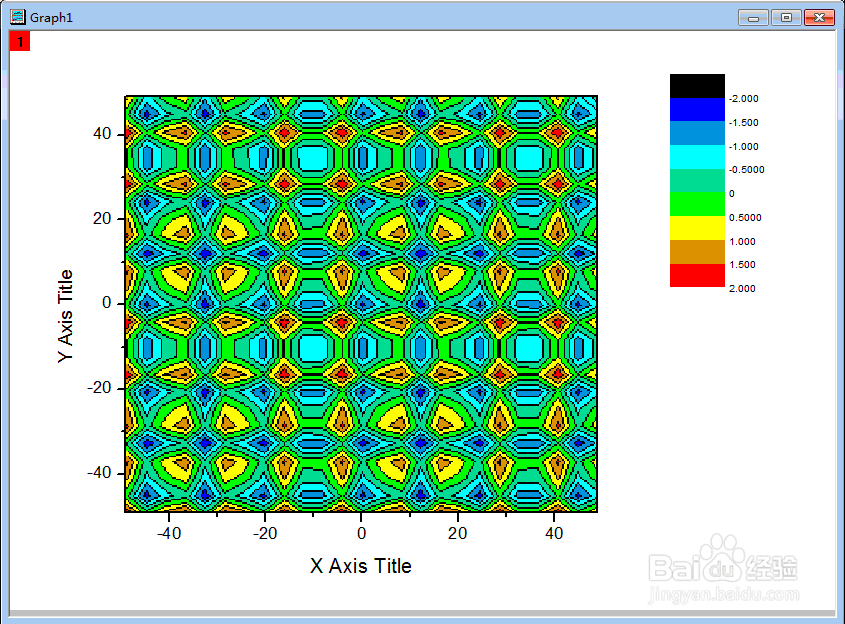
5、灰度图:下面用设计好的数据绘制灰度图。选择菜单Plot -> Contour plot -> Gray scale map,绘制出下面的灰度图。

6、轮廓图:下面用设计好的数据绘制等高线的轮廓图。选择菜单Plot -> Contour plot ->Proflies,绘制出下面的轮廓图。

