1、打开Word,建立空白页面。
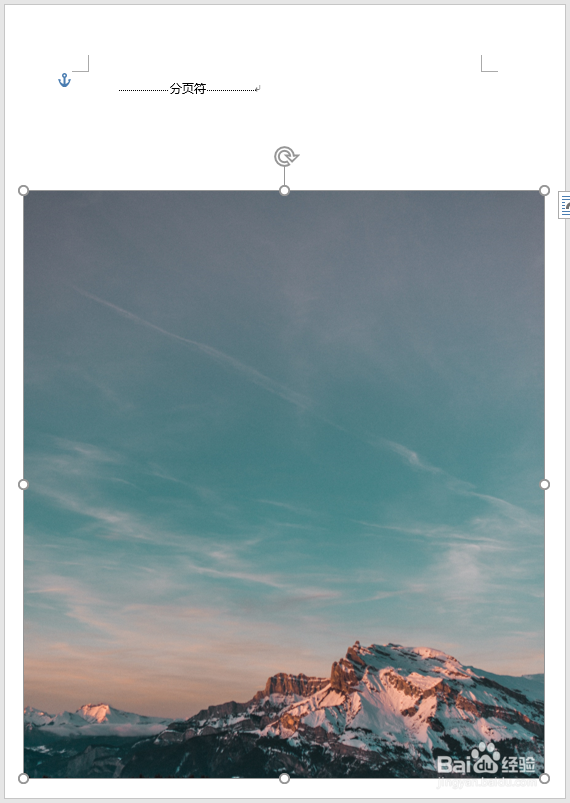
2、插入一张图片,保持图片左、右、下边距相同。
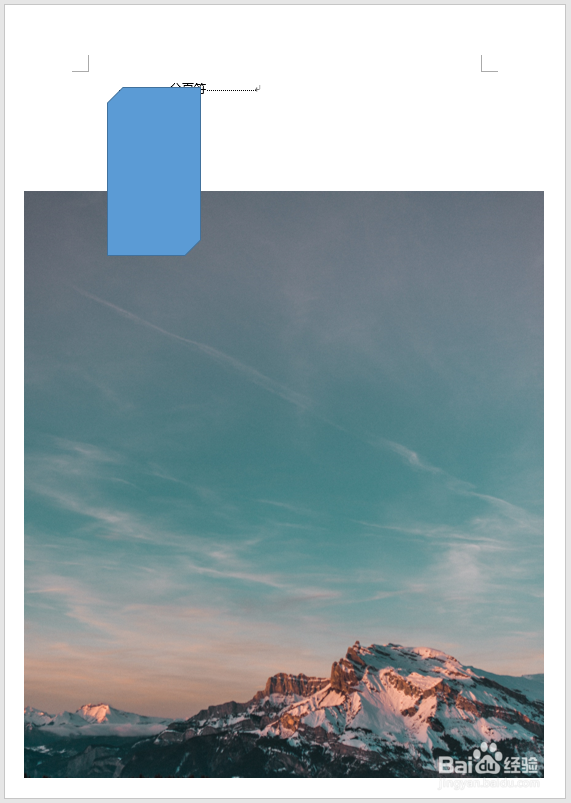
3、插入一个特殊形状,放在页面顶部。
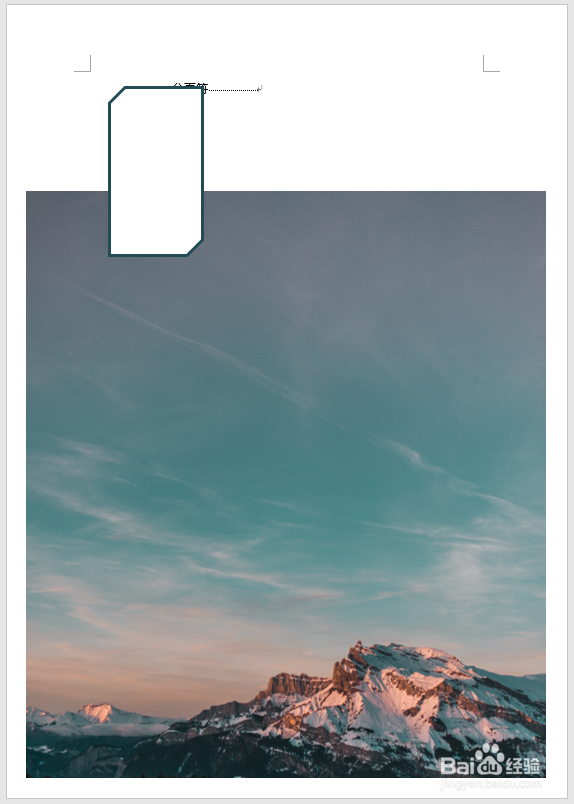
4、给形状设置白色填充,轮廓设置为图片的主题色。
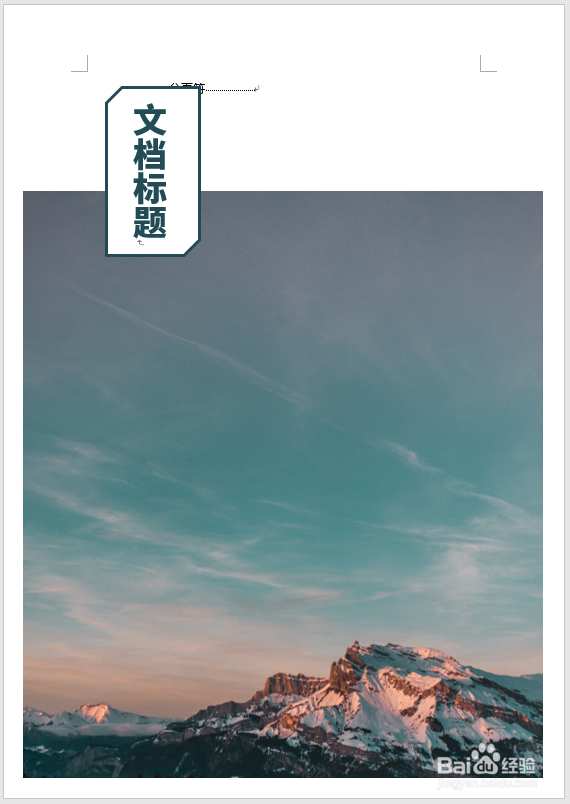
5、插入文本框,输入文档标题,放在形状中。
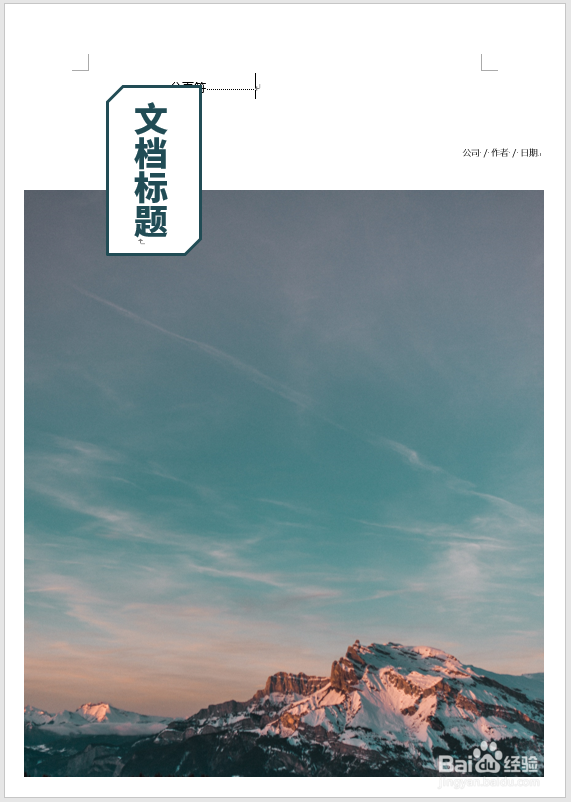
6、再在顶部右边空白区域插入文本框,输入其他封面文字元素。
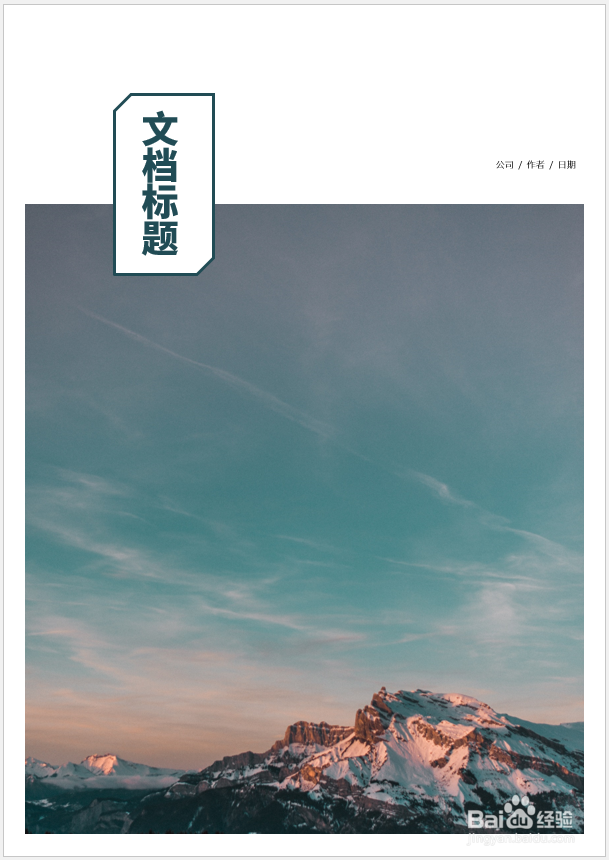
7、最后,执行打印预览,封面就做好了。
时间:2026-04-21 18:49:14
1、打开Word,建立空白页面。
2、插入一张图片,保持图片左、右、下边距相同。
3、插入一个特殊形状,放在页面顶部。
4、给形状设置白色填充,轮廓设置为图片的主题色。
5、插入文本框,输入文档标题,放在形状中。
6、再在顶部右边空白区域插入文本框,输入其他封面文字元素。
7、最后,执行打印预览,封面就做好了。
