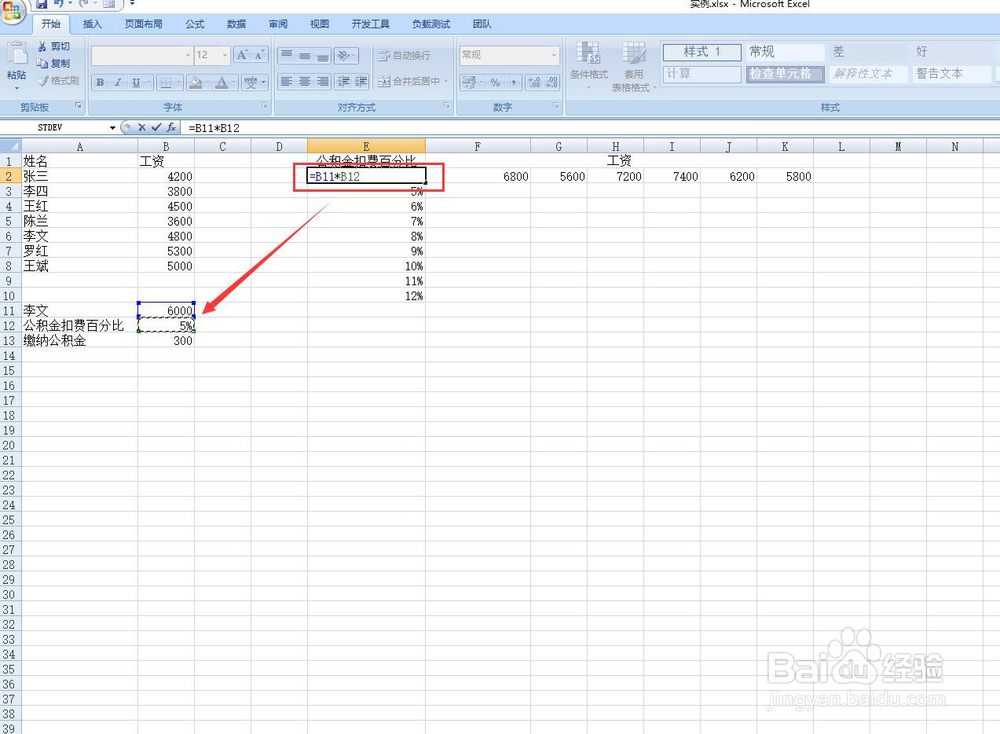
1、打开excel工作薄如图所示。

2、在表中的单元格输入公式,即工资*公积金扣费百分比,如图所示。
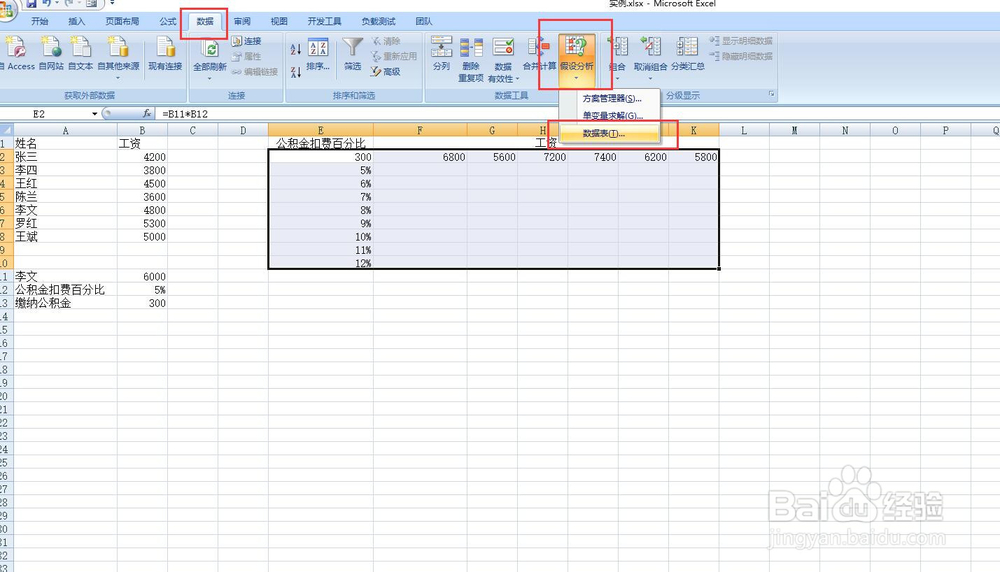
3、选中如图单元格,选择数据-假设分析-数据表。如图所示。
4、弹出数据表对话框如图所示。单击引用行的单元格进行输入。

5、引用行的单元格输入工资该项。如图所示。
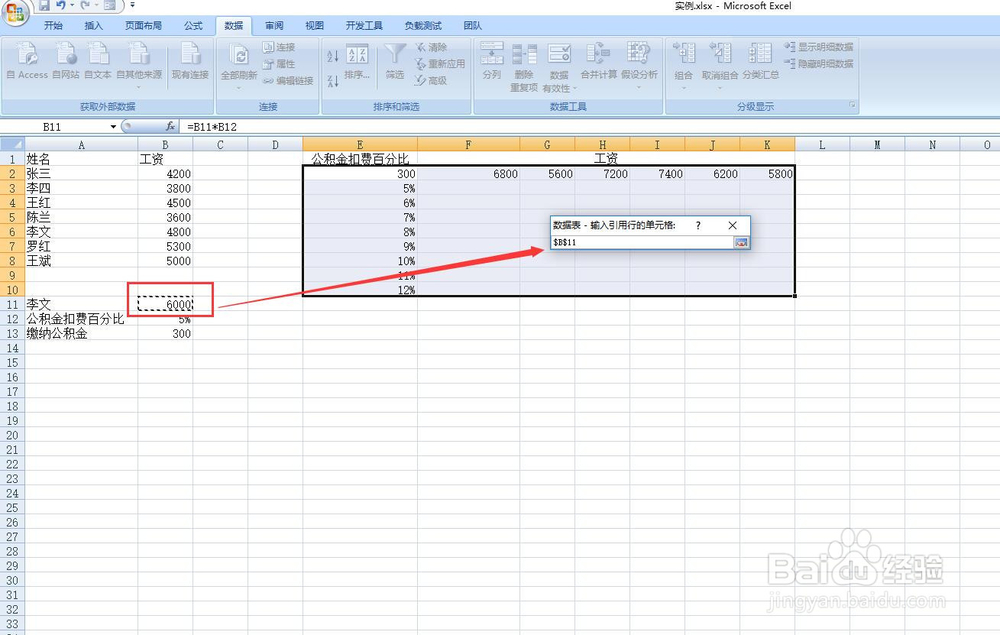
6、引用列的单元格输入公积金扣费百分比该项。如图所示。

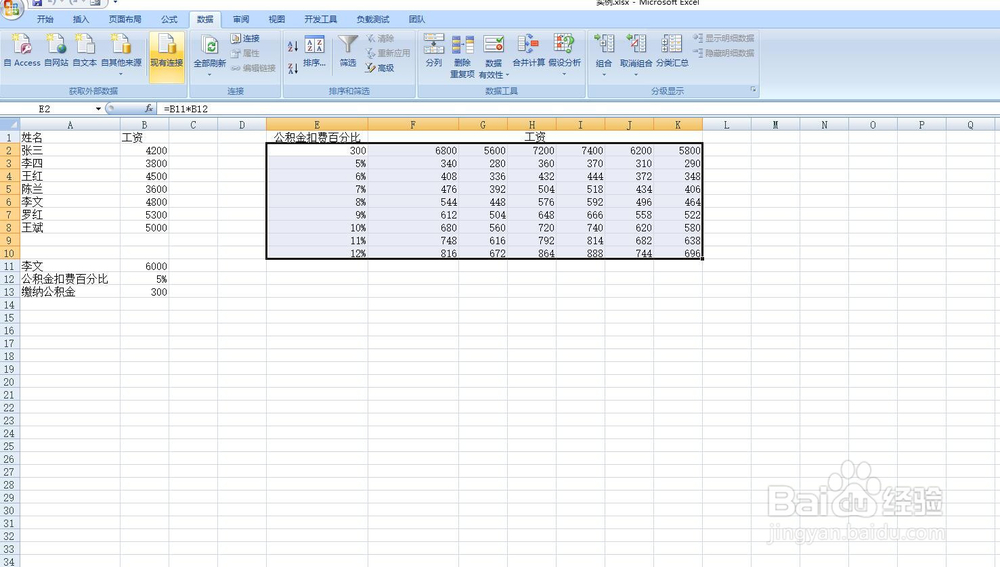
7、双变量分析数据表得到的结果如图所示。
时间:2026-04-22 08:16:26
1、打开excel工作薄如图所示。
2、在表中的单元格输入公式,即工资*公积金扣费百分比,如图所示。
3、选中如图单元格,选择数据-假设分析-数据表。如图所示。
4、弹出数据表对话框如图所示。单击引用行的单元格进行输入。
5、引用行的单元格输入工资该项。如图所示。
6、引用列的单元格输入公积金扣费百分比该项。如图所示。
7、双变量分析数据表得到的结果如图所示。
