WPS文字怎么添加挥鞭式动画效果

 时间:2026-04-22 17:26:00

1、首先我们打开一个PPT演示文稿;如下图所示:
WPS文字怎么添加挥鞭式动画效果

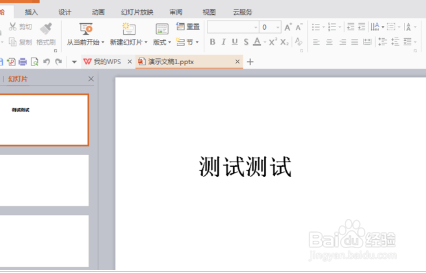
2、可以看到里面有一个文本框,现在我们要将文本框添加动画效果,要如何操作呢?我们一起往下看。如下图所示:
WPS文字怎么添加挥鞭式动画效果

3、我们使用鼠标对文本框选中,并且右键鼠标单击,在下拉选项中选择(自定义动画)。如下图所示:

WPS文字怎么添加挥鞭式动画效果

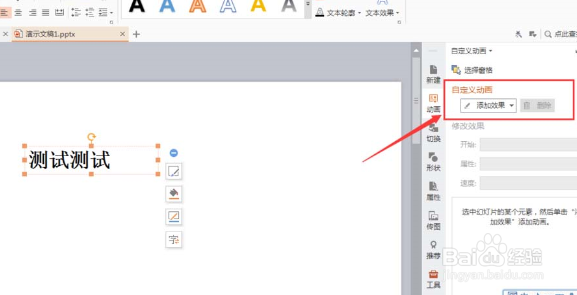
4、右侧会出现动画效果设置栏,我们选择(添加效果)。如下图所示:

WPS文字怎么添加挥鞭式动画效果

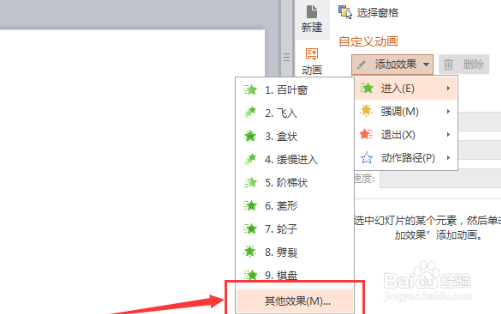
5、在下拉选项中依次选择(进入)--(其他效果)。如下图所示:

WPS文字怎么添加挥鞭式动画效果

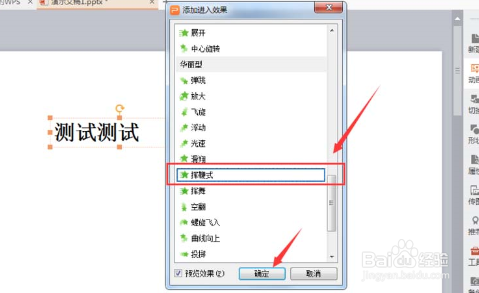
6、这时候会出现一个弹出框,我们在上面找到(挥鞭式),并且选中,点击(确定)。如下图所示:
WPS文字怎么添加挥鞭式动画效果

7、好了,我们的挥鞭式动画效果就完成了,我们可以点击(播放)来预览动画效果。是不是很简单呢?如下图所示:

WPS文字怎么添加挥鞭式动画效果

  • PPT中怎样制作青色和紫色双色渐变风格的数据图
  • Word 2010怎样给页眉页脚添加时间
  • 怎么在幻灯片中插入水平项目符号列表
  • PPT 2013如何设计母版幻灯片的页脚日期
  • ppt如何对图片进行蜡笔平滑处理
  • 热门搜索
    关于普通话的手抄报 我爱科学手抄报 妇女节手抄报内容 重阳节手抄报图片 欢庆六一手抄报图片 读书手抄报内容资料 小小手抄报 网络安全手抄报简单漂亮 初中生手抄报 心理健康手抄报模板