1、首先在ps中打开我们自己的素材。

2、在网上找到自己喜欢的颜色。

3、用截图工具复制该图片,按“Ctrl + V”粘贴到ps中(粘贴时ps会自动生成一个新的图层“)。
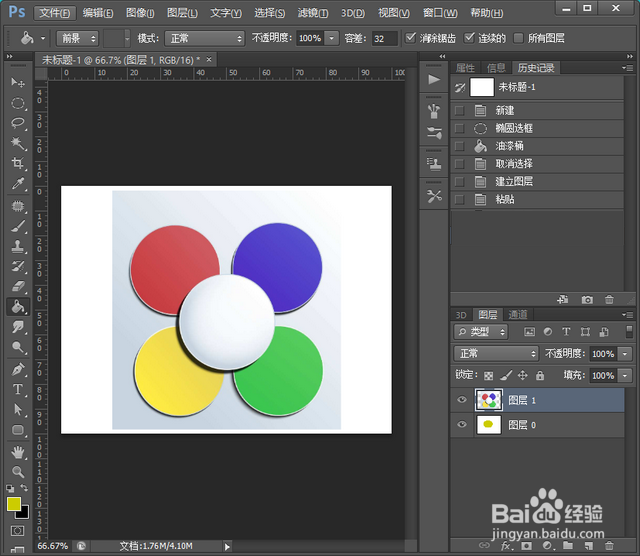
4、用移动工具将要取色的图片移动到旁边。

5、选择吸管工具,在取色图片上点击一下,这样就会看到前景色变成了我们选取的颜色啦。

6、选择我们需要填充颜色的区域。
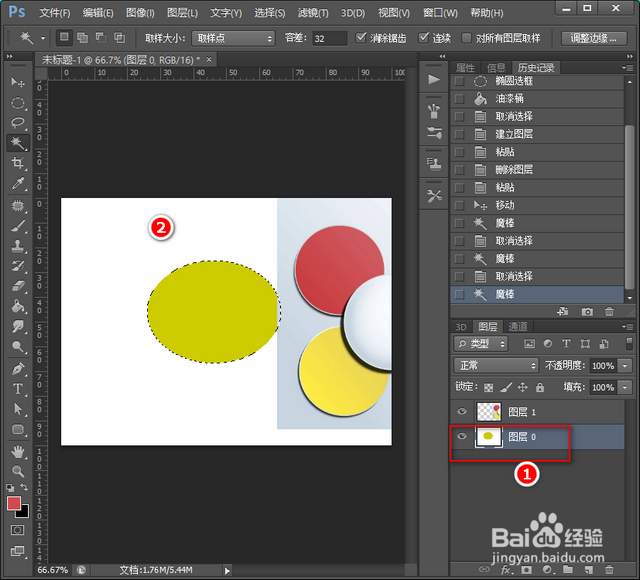
7、选择油漆桶工具,接着在选区上点击一下,就将颜色填充好啦。

8、删除辅助用的图层即可。

时间:2026-04-22 20:54:42
1、首先在ps中打开我们自己的素材。
2、在网上找到自己喜欢的颜色。
3、用截图工具复制该图片,按“Ctrl + V”粘贴到ps中(粘贴时ps会自动生成一个新的图层“)。
4、用移动工具将要取色的图片移动到旁边。
5、选择吸管工具,在取色图片上点击一下,这样就会看到前景色变成了我们选取的颜色啦。
6、选择我们需要填充颜色的区域。
7、选择油漆桶工具,接着在选区上点击一下,就将颜色填充好啦。
8、删除辅助用的图层即可。
