如何在Word中创建属于自己的自定义模板

 时间:2026-02-15 22:00:38

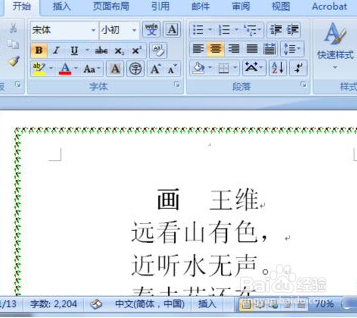
1、首先打开word,根据需要制作一个word模板,这里小编随意输入一些内容,然后加一个页面边框。

如何在Word中创建属于自己的自定义模板

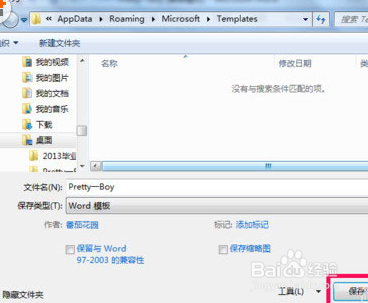
2、点击word左上角的office按钮,然后在另存为中选择word模板。

如何在Word中创建属于自己的自定义模板

3、选择保存的位置,小编建议保存到word默认的模板文件夹“C:\Users\Administrator\AppData\Roaming\Microsoft\Templates”
如何在Word中创建属于自己的自定义模板

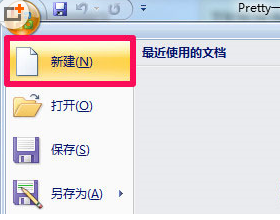
4、点击word左上角的office按钮,然后选择新建。

如何在Word中创建属于自己的自定义模板

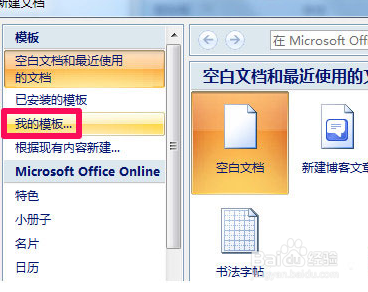
5、在模板窗口中点击选择我的模板。

如何在Word中创建属于自己的自定义模板

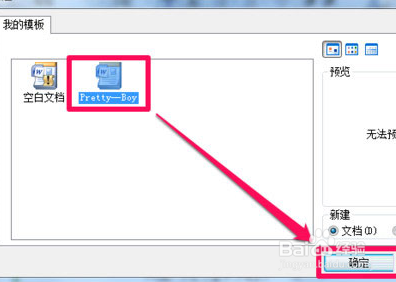
6、选中刚才新建的word模板,然后点击确定。

如何在Word中创建属于自己的自定义模板

7、此时就会新打开一个和word模板一样的word文档,创建word模板可以大大的提高工作效率。
如何在Word中创建属于自己的自定义模板

8、以上就是创建word自定义模板的操作教程,希望能够帮助到大家哦。

  • 网页后台如何实现判断手机号是否正确
  • Navicat Premium中如何在模型中添加标签栏
  • 怎么将word和ppt互相转换格式?
  • Word2007默认为什么显示修订和批注
  • 将网页转化成word文档并进行编辑
  • 热门搜索
    关于保护环境的手抄报 七夕节手抄报 元宵节手抄报图片 从小学先锋长大做先锋手抄报 长城手抄报 手抄报边框简单又漂亮 热爱祖国手抄报 保护动物手抄报 物理手抄报 反邪教手抄报图片