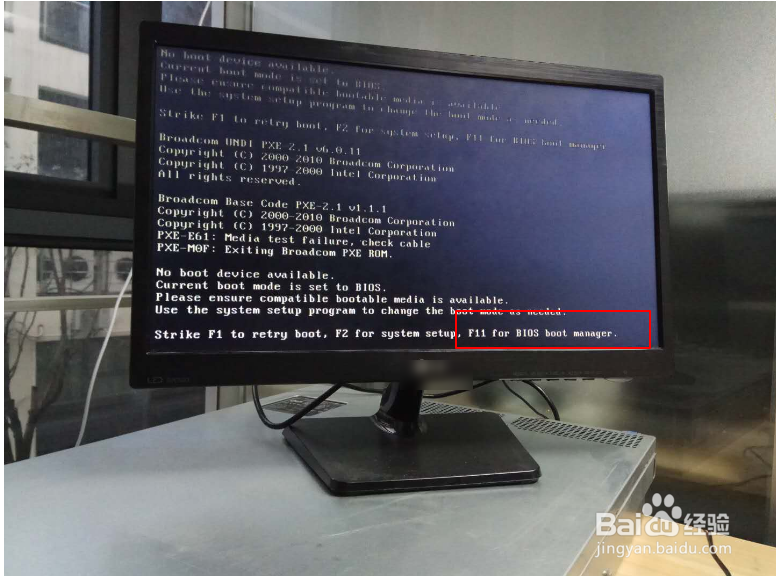
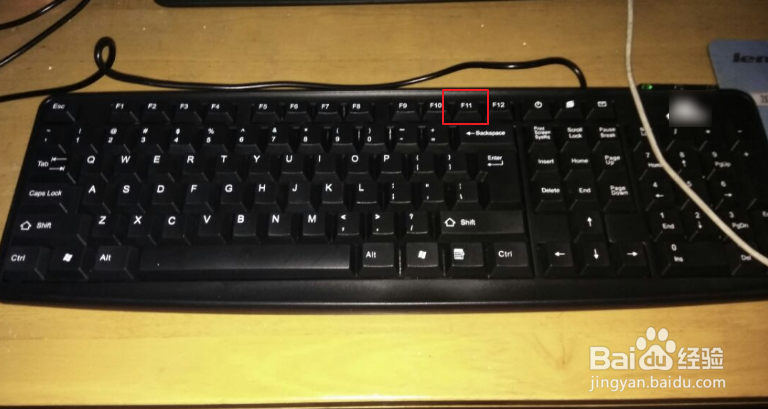
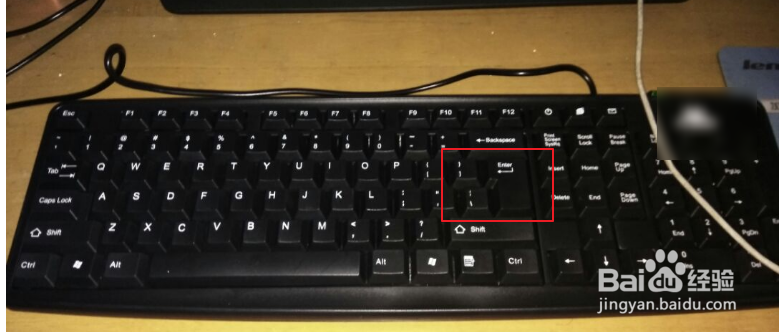
1、首先是开机,然后等待显示器显示图一的提示的时候,按键盘上面的f11。
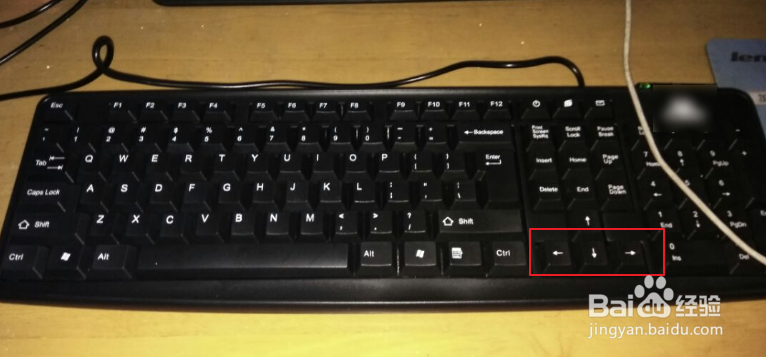
2、按方向键选择boot这里。

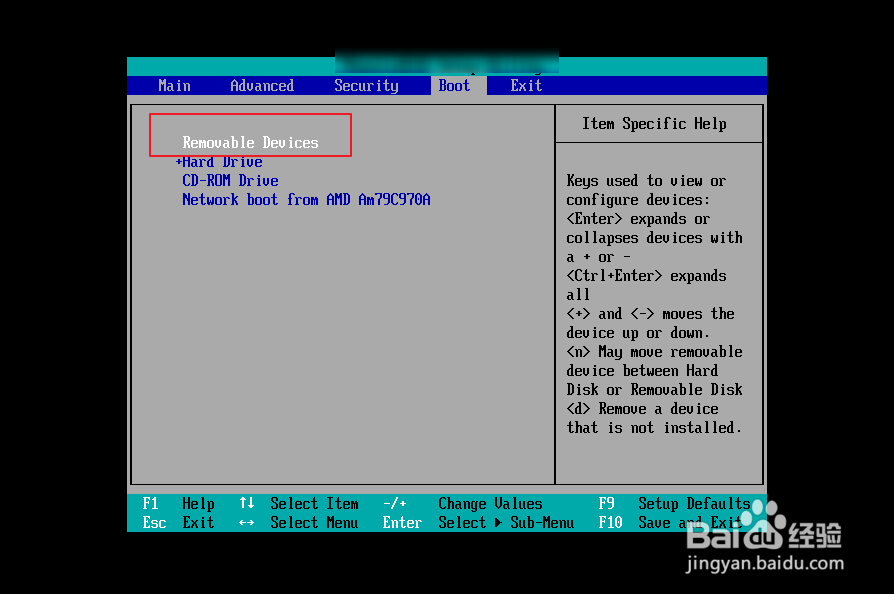
3、选中removable devices这里,然后按键盘上+移动到顶部。


4、移动到exit,选择exit saving changes,并按回车。
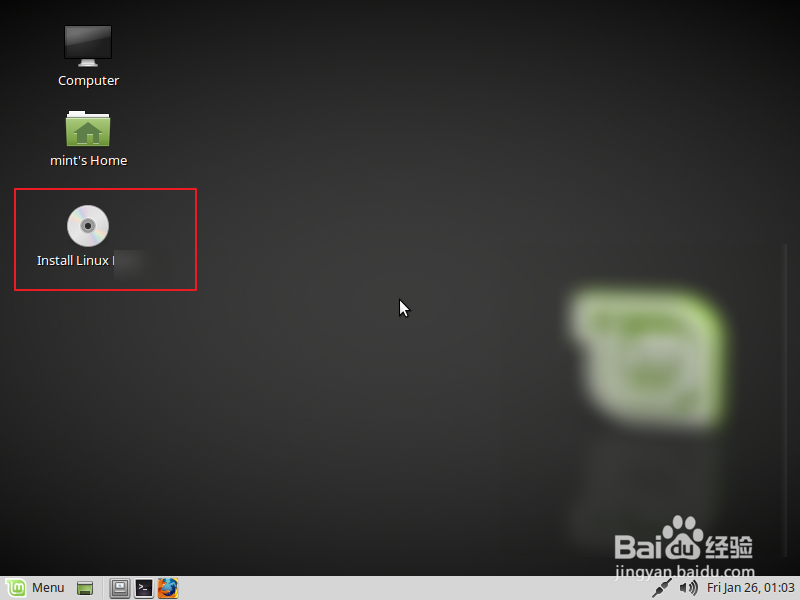
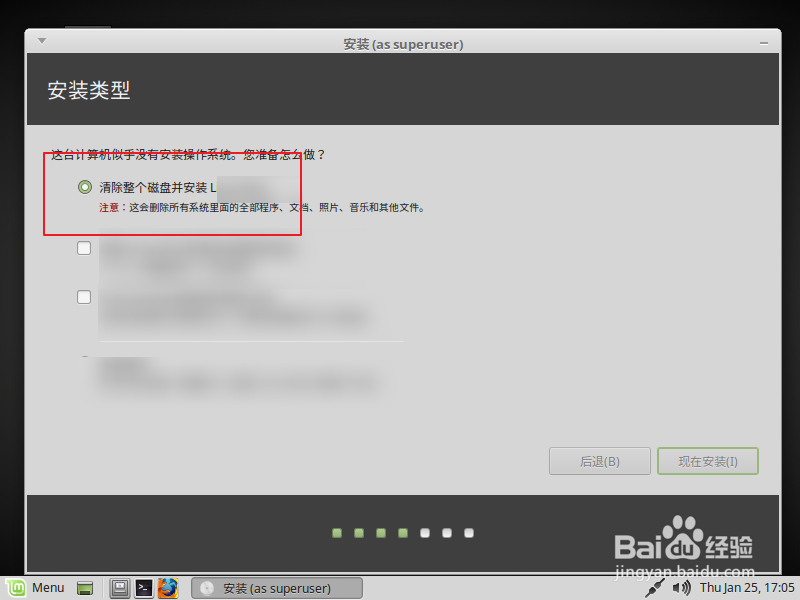
5、这里已安装Linux为例子,双击桌面的图一红圈里面的install 图标,在图二选择清除整个磁盘,点击现在安装即可。

时间:2026-04-21 20:03:09
1、首先是开机,然后等待显示器显示图一的提示的时候,按键盘上面的f11。
2、按方向键选择boot这里。
3、选中removable devices这里,然后按键盘上+移动到顶部。
4、移动到exit,选择exit saving changes,并按回车。
5、这里已安装Linux为例子,双击桌面的图一红圈里面的install 图标,在图二选择清除整个磁盘,点击现在安装即可。
