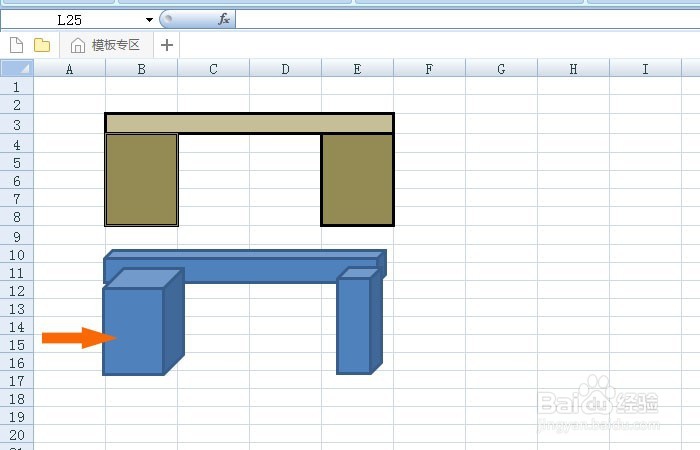
Excel表中如何制作出立体书桌图形

 时间:2024-10-16 08:38:08

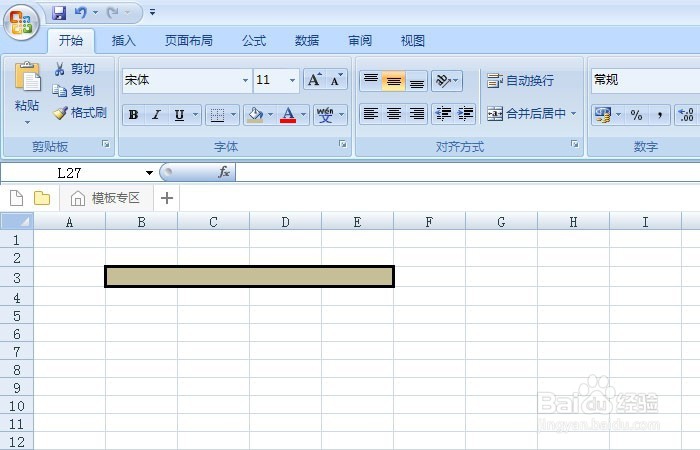
1、 打开一个Excel的文件,用鼠标左键框选单元格,并设置单元格格式,给单元格区域填充颜色,如下图所示。
Excel表中如何制作出立体书桌图形

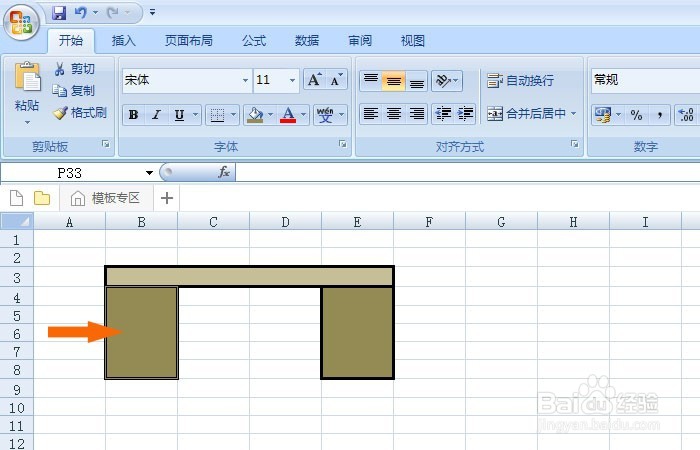
2、 接着,用鼠标左键框选单元格,绘制出平面书桌的图形区域,填充颜色,这样一个平面图形的书桌绘制好了,如下图所示。
Excel表中如何制作出立体书桌图形

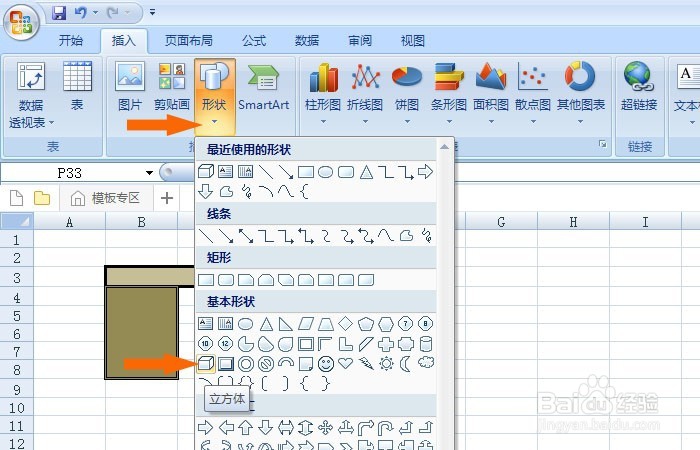
3、 然后,在表格菜单中,选择【形状】下的【正方体】按钮,准备在表格中绘制一个长方体,如下图所示。
Excel表中如何制作出立体书桌图形

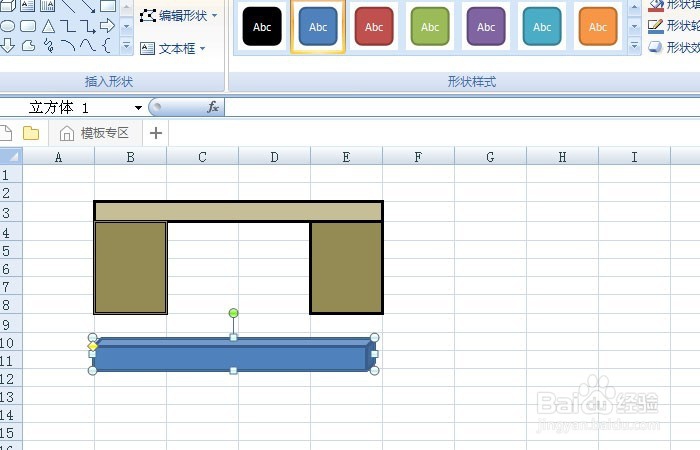
4、 接着,在表格中,同鼠标的拖动绘制,一个长方体就绘制好了,并填充浅蓝颜色,如下图所示。
Excel表中如何制作出立体书桌图形

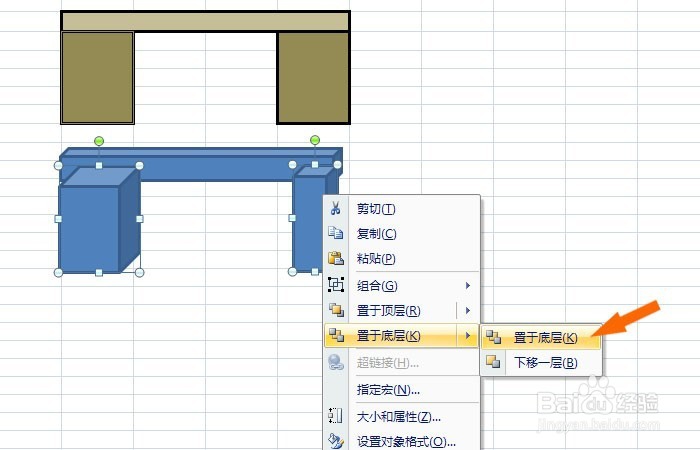
5、 然后,用鼠标左键选择正方体,绘制出两个竖着的长方体,如下图所示。

Excel表中如何制作出立体书桌图形

6、 接着,在表格中选择绘制出的竖着的长方体,右键菜单选择【置于底层】,如下图所示。
Excel表中如何制作出立体书桌图形

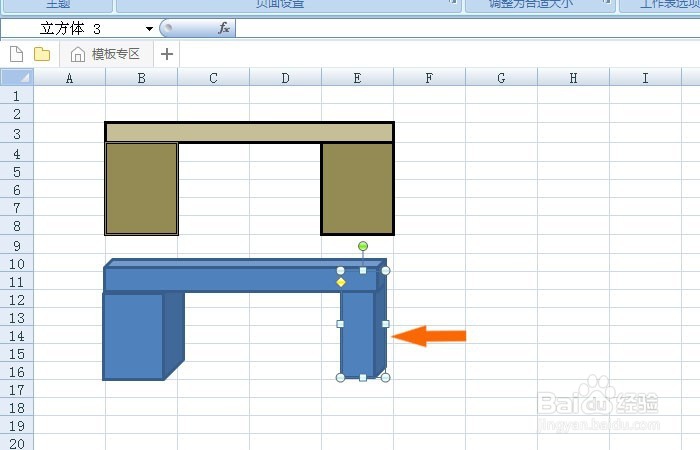
7、 最后,在表格中,把三个长方体组合一下,这样就立体书桌图形就制作好了书桌图形也可以填充其它颜色,但注意颜色的搭配,如下图所示。这样就用表格线绘制好立体书桌图形了。
Excel表中如何制作出立体书桌图形
  • excel怎么画桌子
  • excel如何设置按回车键光标移动方向?
  • EXCLE表格特殊序号的设置
  • 在Ecel表格中如何快速给多个单元格添加下划线
  • Excel怎么快速创建表格
  • 热门搜索
    科技点亮生活手抄报 关于诚信手抄报内容 诚信从我做起手抄报 关于感恩的手抄报内容 语文知识手抄报 有关中国梦的手抄报 生活中的小窍门手抄报 三年级手抄报保护环境 有关安全的手抄报图片 关于运动会的手抄报