怎样为windows10邮件正文中字体添加下划线

 时间:2024-10-12 23:48:41

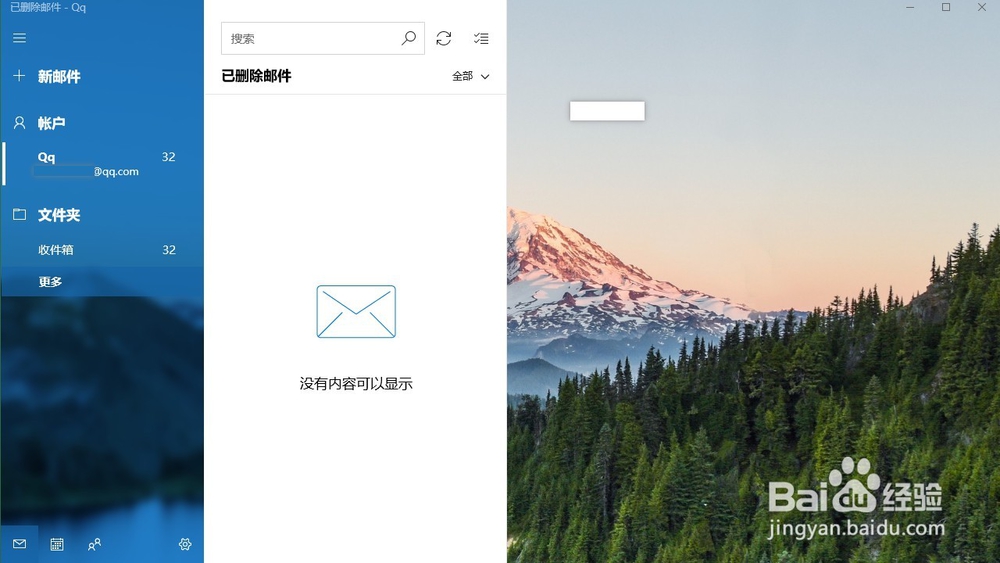
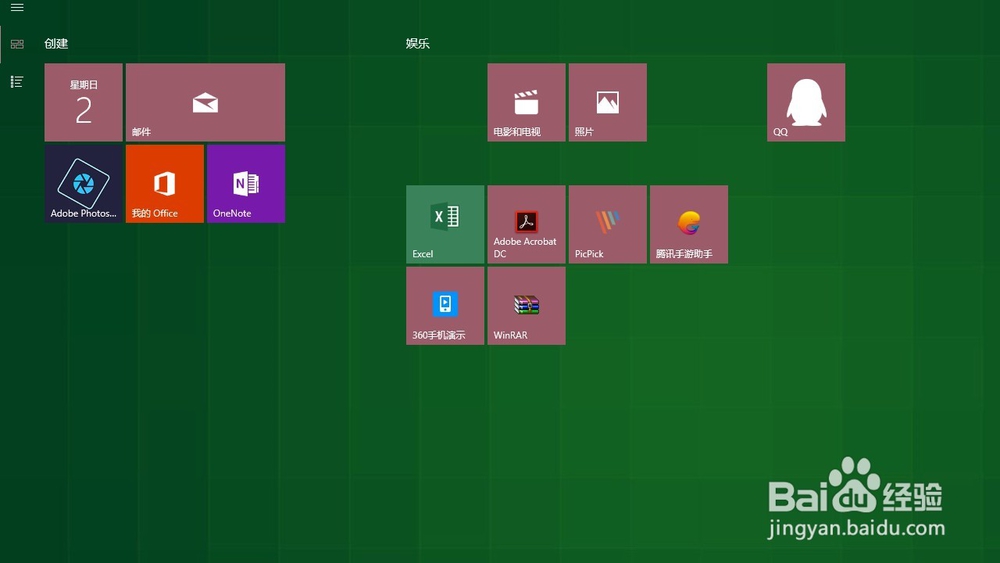
1、首先点击打开windows10自带的邮箱
怎样为windows10邮件正文中字体添加下划线

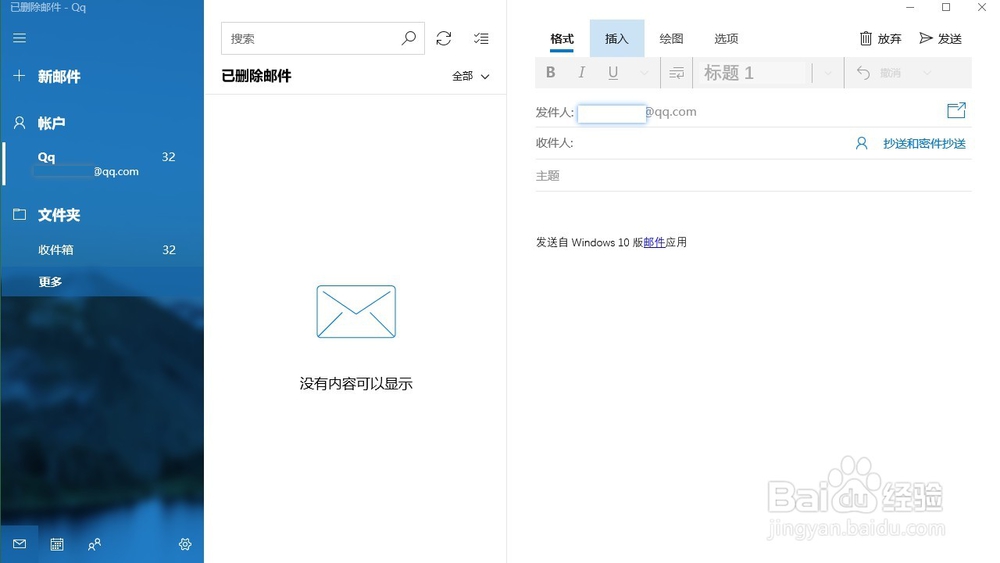
2、点击页面左上角的新邮件图标

怎样为windows10邮件正文中字体添加下划线

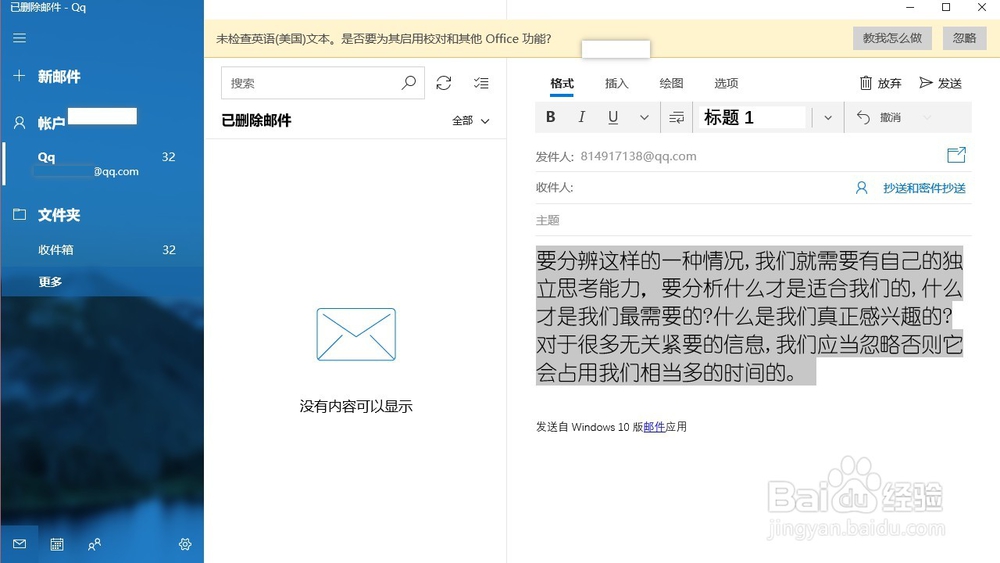
3、在邮件正文中添加一些内容

怎样为windows10邮件正文中字体添加下划线

4、选中我们想要添加下划线的内容

怎样为windows10邮件正文中字体添加下划线

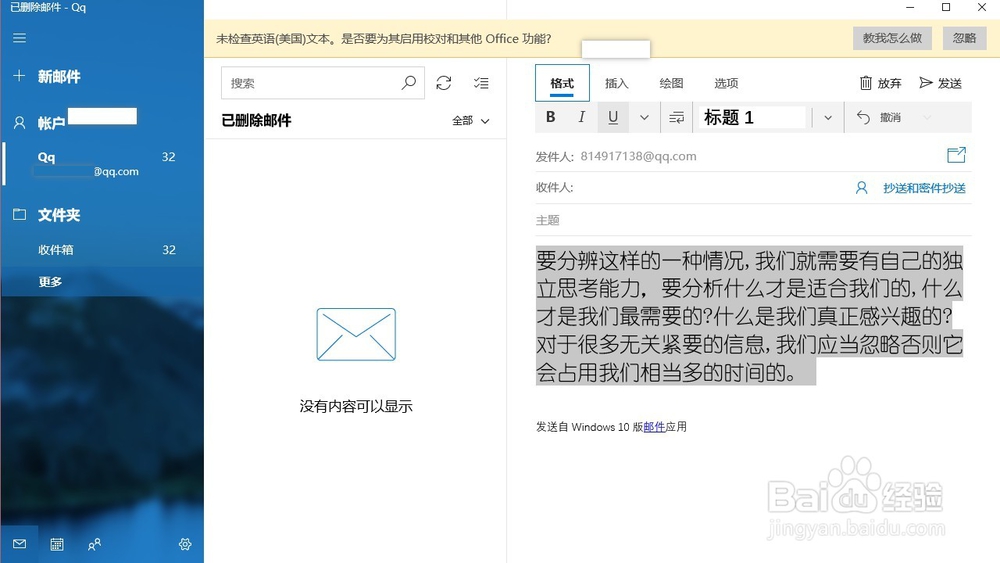
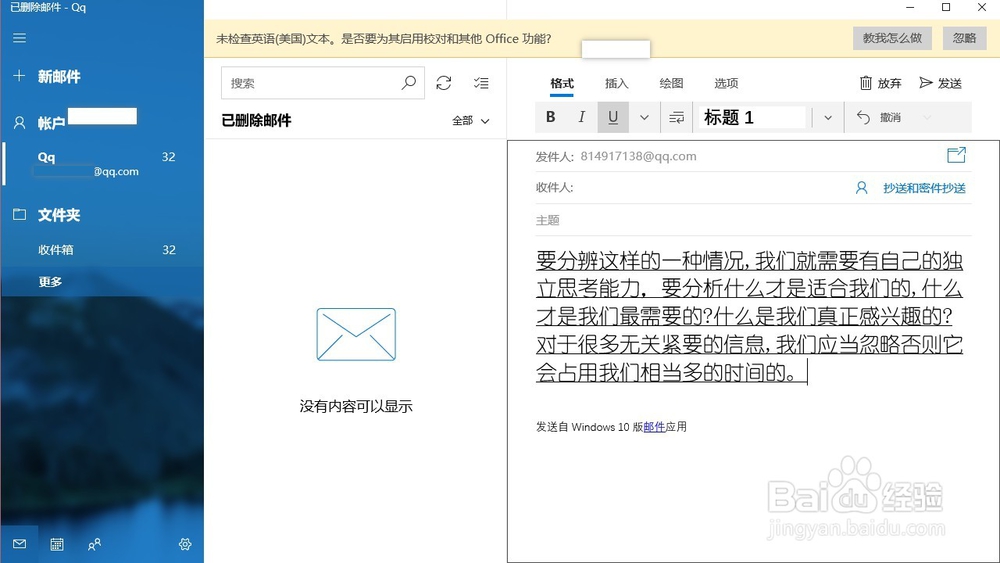
5、点击页面上方的下划线图标

怎样为windows10邮件正文中字体添加下划线

6、最后就可以看到,我们所选择的文字下方都添加了下划线

怎样为windows10邮件正文中字体添加下划线
  • Office过期怎么再次使用Microsoft Toolkit激活
  • 浏览器怎么收藏网站
  • 电脑和手机不能一起登陆QQ怎么办
  • 电脑PY文件怎么运行
  • Win10笔记本电脑的offic删除了怎么找回
  • 热门搜索
    手抄报的装饰花边简单 预防火灾手抄报 历史手抄报内容 手抄报设计图案大全 创模手抄报 我爱汉字手抄报图片 关于防震的手抄报 勤俭节约手抄报大全 传染病手抄报 世界知识产权日手抄报