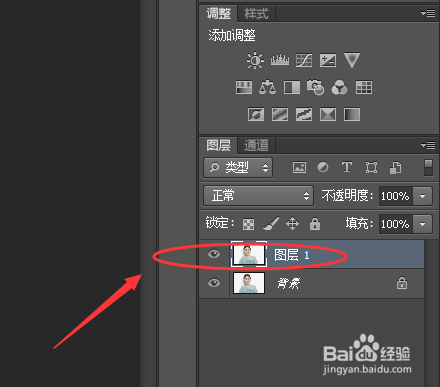
1、打开图片素材,然后将背景图层复制。

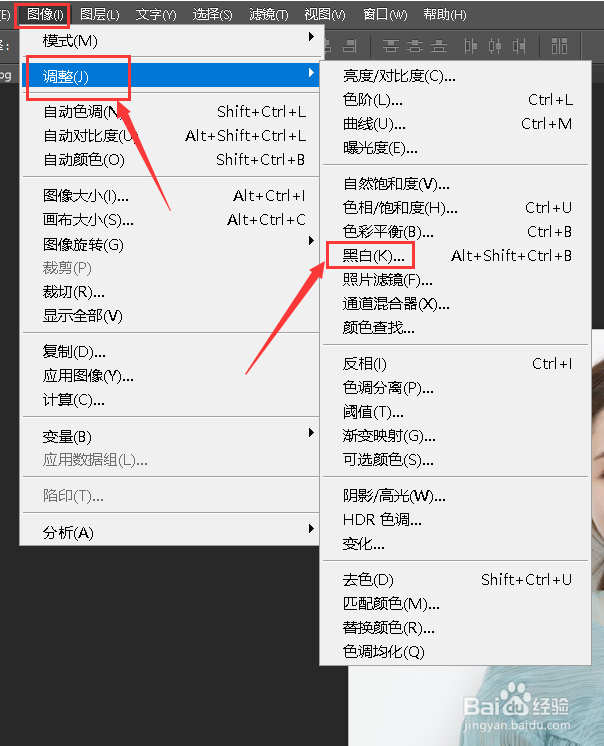
2、点击上方的【图像】-【调整】-【黑白】。此时图片变为如图所示的样子。

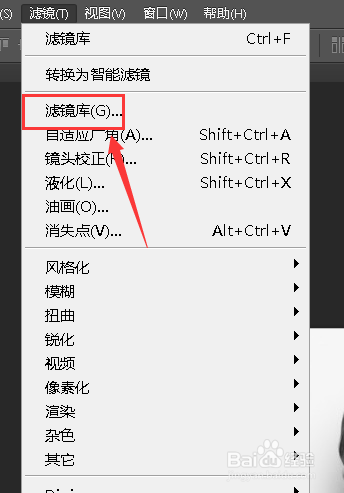
3、点击上方的【滤镜】找到【滤镜库】。
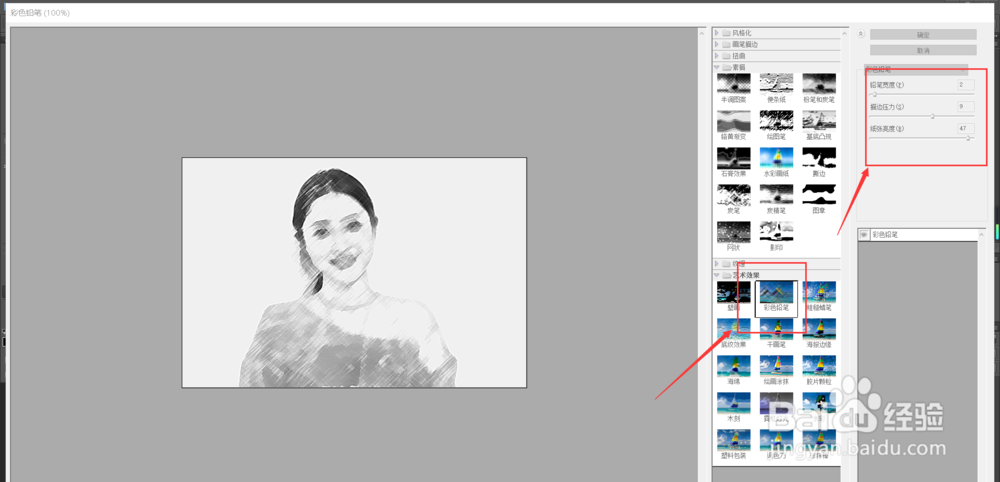
4、在【艺术效果】中找到【彩色铅笔】。数值的调节主要看个人。
5、再次将背景图层复制,然后移到最上面。
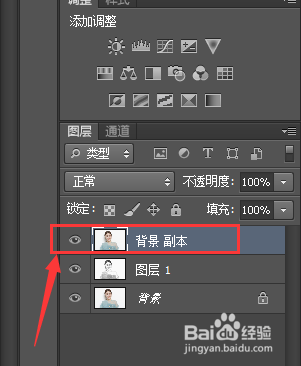
6、
点击如图所示的小按钮,新建一个图层蒙版。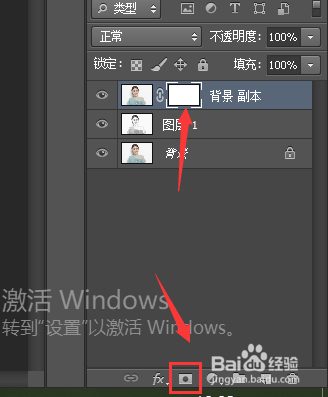
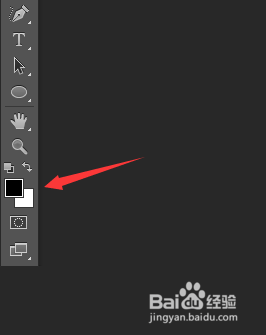
7、点击画笔工具,颜色按照如图所示设置。
8、最后将部分进行涂抹即可。

时间:2026-04-21 18:53:46
1、打开图片素材,然后将背景图层复制。
2、点击上方的【图像】-【调整】-【黑白】。此时图片变为如图所示的样子。
3、点击上方的【滤镜】找到【滤镜库】。
4、在【艺术效果】中找到【彩色铅笔】。数值的调节主要看个人。
5、再次将背景图层复制,然后移到最上面。
6、
点击如图所示的小按钮,新建一个图层蒙版。
7、点击画笔工具,颜色按照如图所示设置。
8、最后将部分进行涂抹即可。
