1、第一步,新建或打开一个word文档。
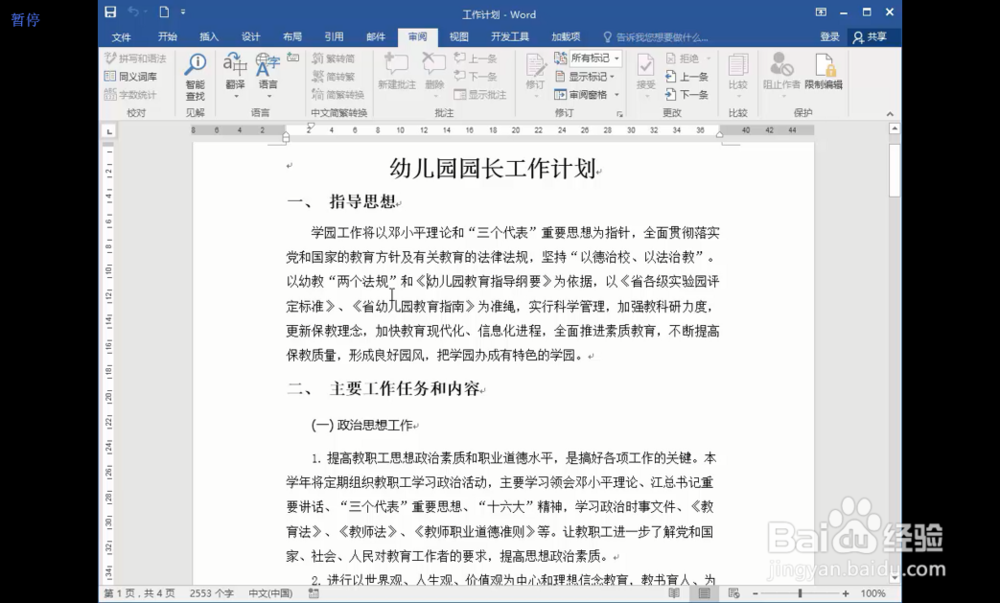
2、第二步,将文档的限制编辑取消掉。

3、第三步,选择需要设置为书签的区域。

4、第四步,再插入选项卡下找到“书签”标签。

5、第五步,为这个书签设置一个好的名字。
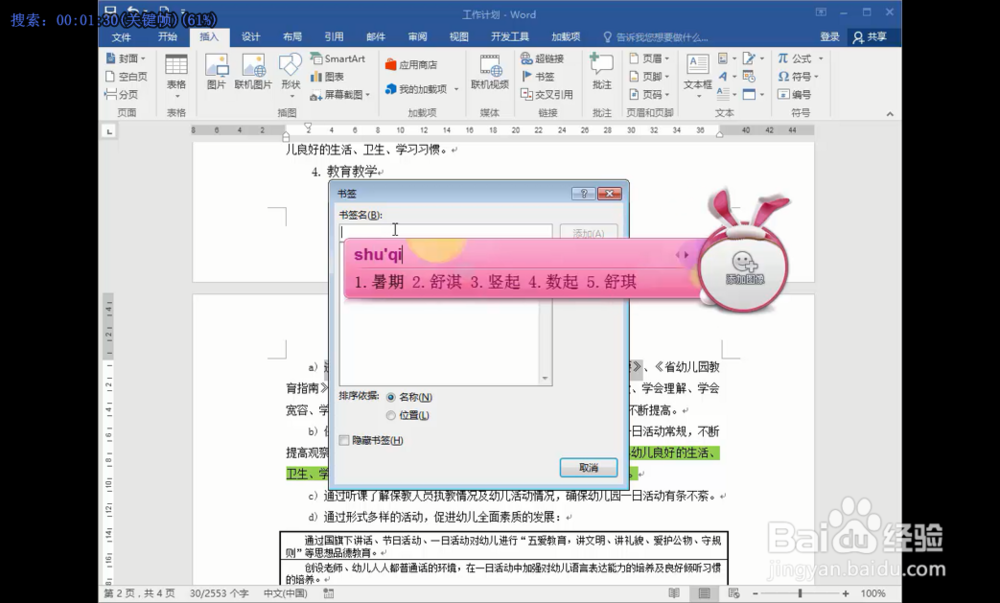
6、第六步,同样的方法我们可以多设几个书签。

7、第七步,完成,遇到需要,可以点击书签,跳转到我们的书签位置。

8、第八步,跳转成功,看下效果。

时间:2026-04-29 04:31:28
1、第一步,新建或打开一个word文档。
2、第二步,将文档的限制编辑取消掉。
3、第三步,选择需要设置为书签的区域。
4、第四步,再插入选项卡下找到“书签”标签。
5、第五步,为这个书签设置一个好的名字。
6、第六步,同样的方法我们可以多设几个书签。
7、第七步,完成,遇到需要,可以点击书签,跳转到我们的书签位置。
8、第八步,跳转成功,看下效果。
