Word也能输出语音文件了,看看如何输出吧

 时间:2026-05-06 18:39:28

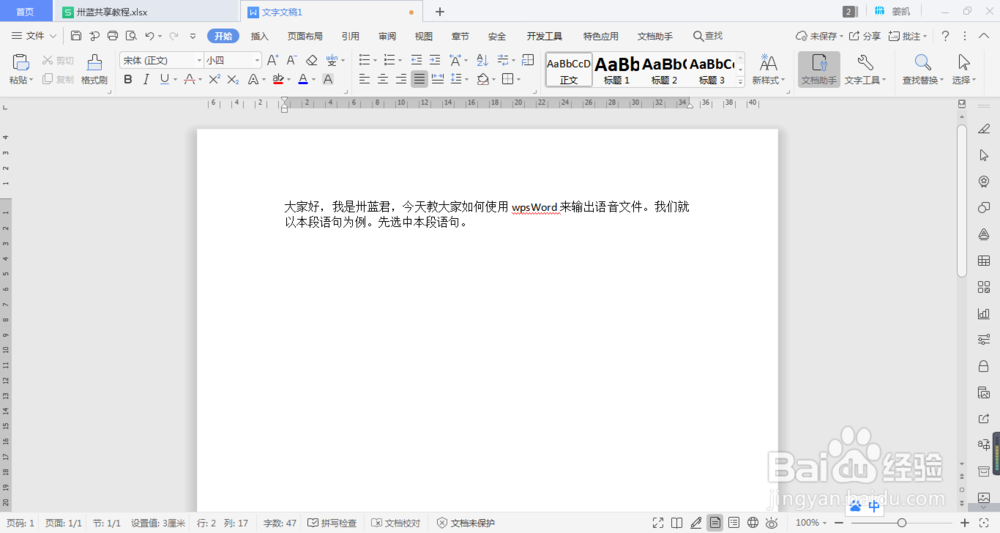
1、首先我们打开Word,在Word里面输入文字,或者你就打开已经录入文字的Word文档。
Word也能输出语音文件了,看看如何输出吧

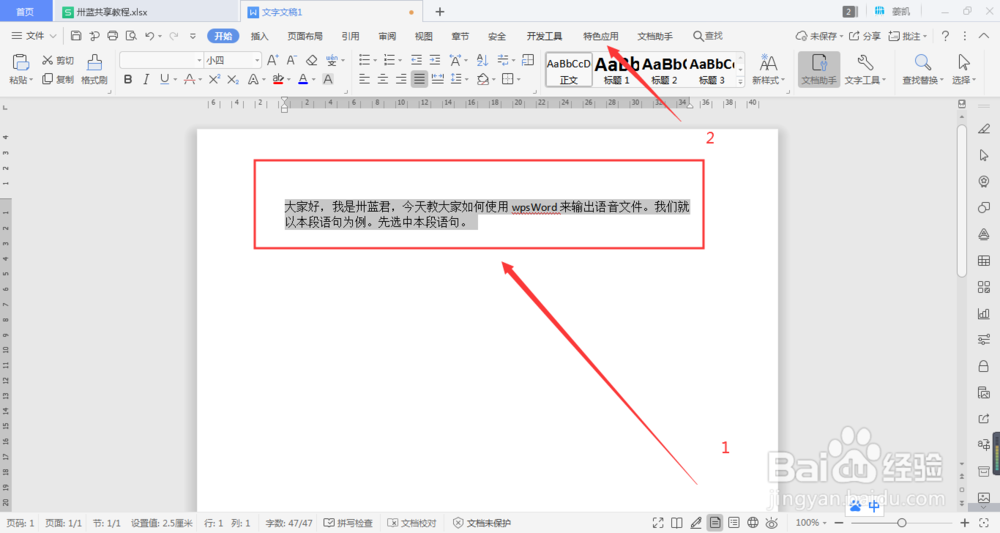
2、接下来我们选中要导出为音频的一段文字(当然根据自己需求,导出整片也可以),找到特色工具菜单按钮。
Word也能输出语音文件了,看看如何输出吧

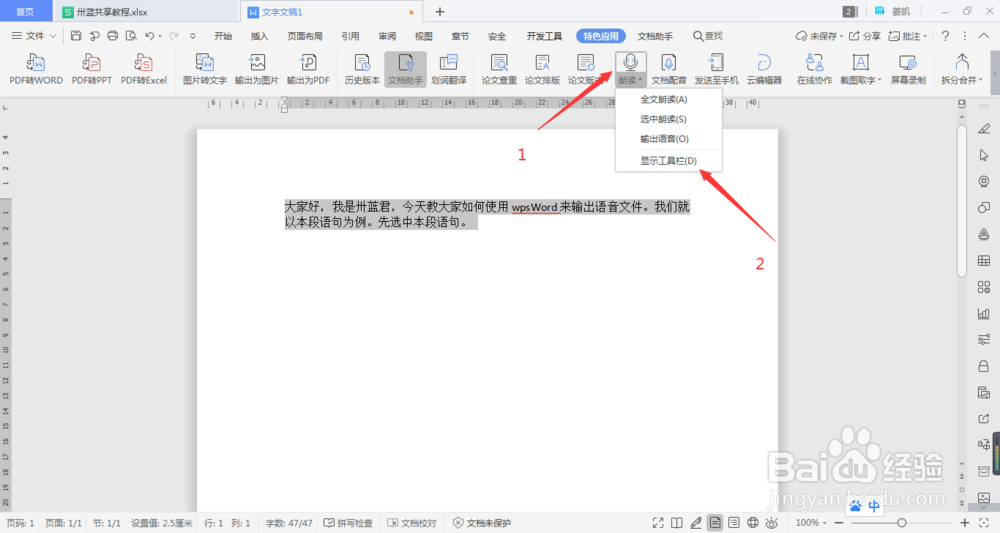
3、我们点击特色工具菜单,在下面的工具栏找到"朗读“按钮,当然你第一次使用该按钮的话,会先加载插件,加载完就可以了。

4、我们点击朗读后出现下拉菜单,选择显示工具。这个时候会出现朗读工具条。
Word也能输出语音文件了,看看如何输出吧

5、我们要先点击左边的朗读按钮,待朗读完成,看看符不符合自己的要求,不符合可以使用右边的语速调节和音调调节。

Word也能输出语音文件了,看看如何输出吧

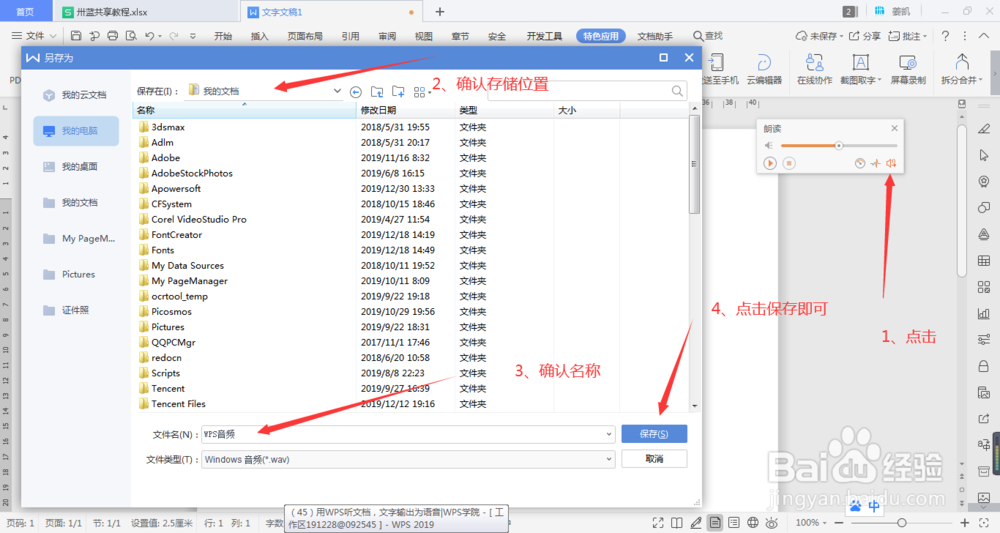
6、最后我们点击最右边的导出按钮,选择导出位置和导出名称,最后点击确定。

Word也能输出语音文件了,看看如何输出吧

7、我们到到处为止就可以看到自己到处的音频了。

Word也能输出语音文件了,看看如何输出吧

  • Audacity怎么混音?
  • WPS文档如何显示为大纲模式
  • WPS怎么把音频转文字?
  • 万彩动画大师如何筛选符合条件的所有对象?
  • WPS Office如何开启特色功能推荐?
  • 热门搜索
    四年级环保手抄报 文明的手抄报 防地震手抄报内容 我心中的红十字手抄报 护林防火手抄报 淘气包马小跳手抄报 读书小报手抄报内容 可爱的中国手抄报 清明时节祭英烈手抄报 小学消防手抄报大全