怎样在wps文字中创建L形

 时间:2024-10-11 19:35:57

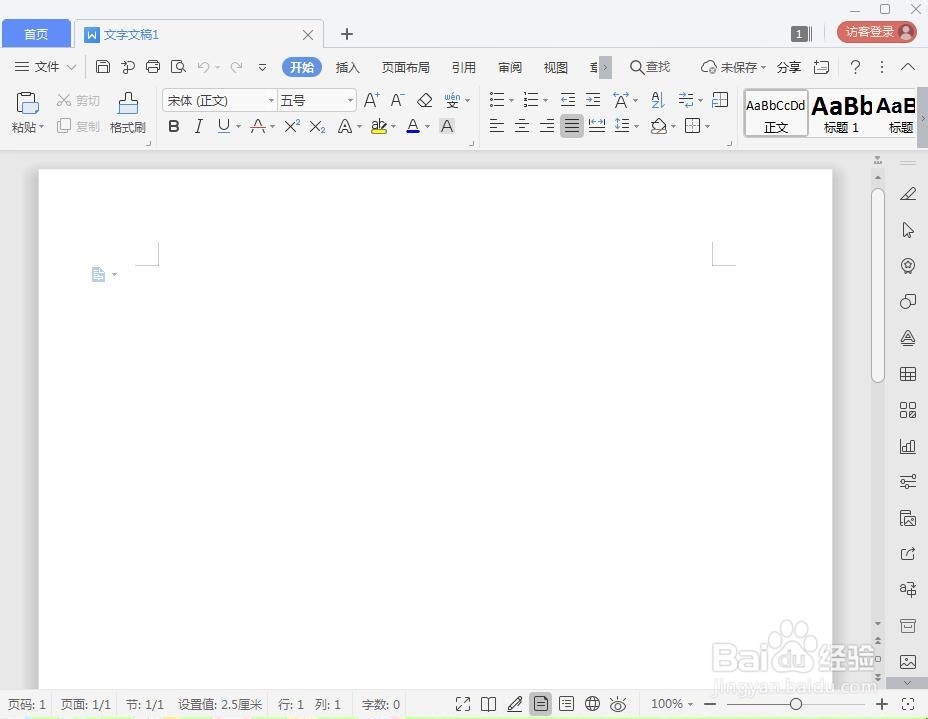
1、打开wps文字2019,进入它的主界面;
怎样在wps文字中创建L形

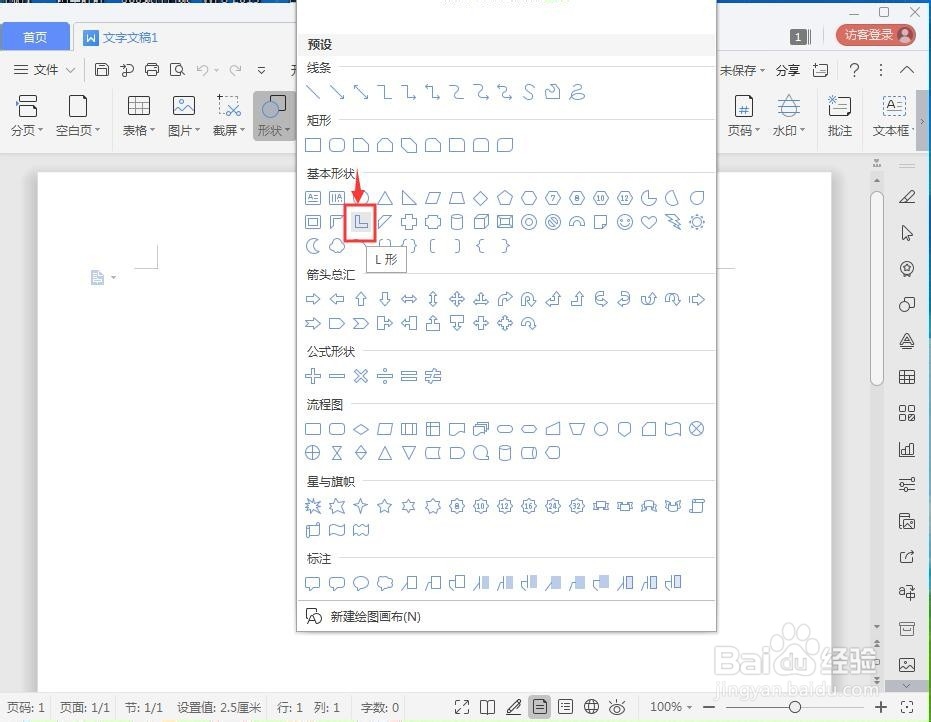
2、点击插入菜单,选择形状工具;

怎样在wps文字中创建L形

3、在基本图形中点击L形;

怎样在wps文字中创建L形

4、按下鼠标左键不放,在wps中拖动鼠标,画出一个L形;

怎样在wps文字中创建L形

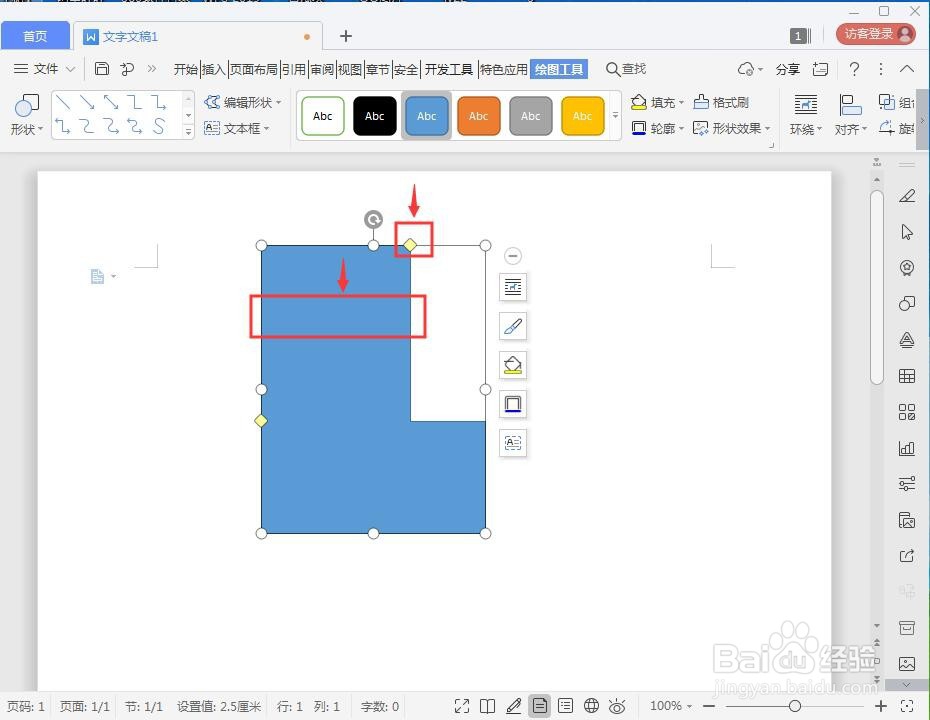
5、用鼠标向外拖动左下角的小圆形,将L形变大一些;

怎样在wps文字中创建L形

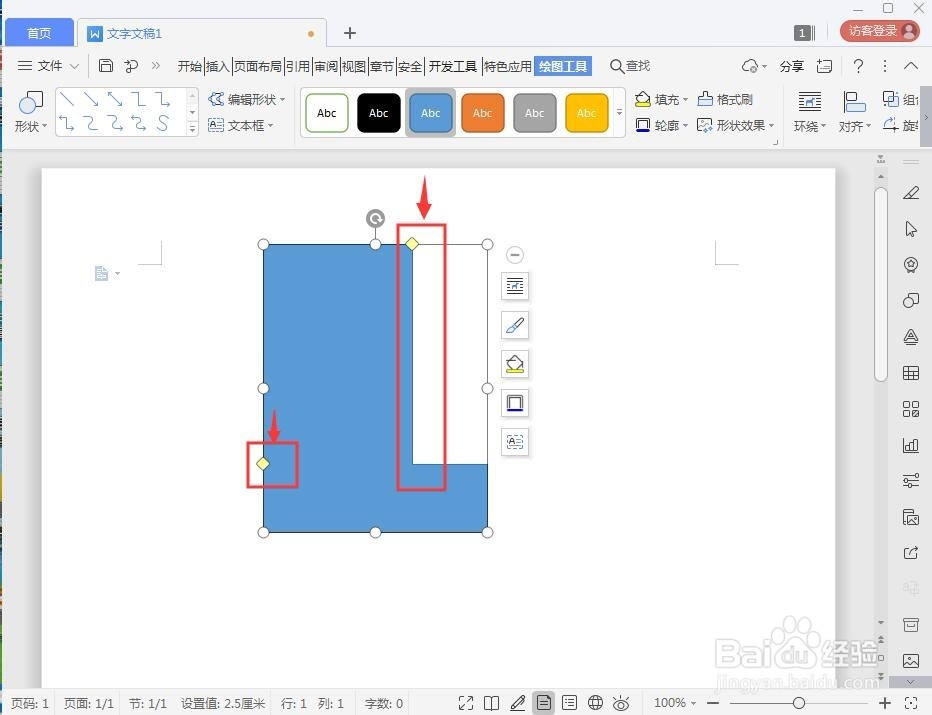
6、用鼠标拖动上面的黄色菱形,调整好L形上边的宽度;

怎样在wps文字中创建L形

7、用鼠标拖动左边的菱形,调整好L形的高度;

怎样在wps文字中创建L形

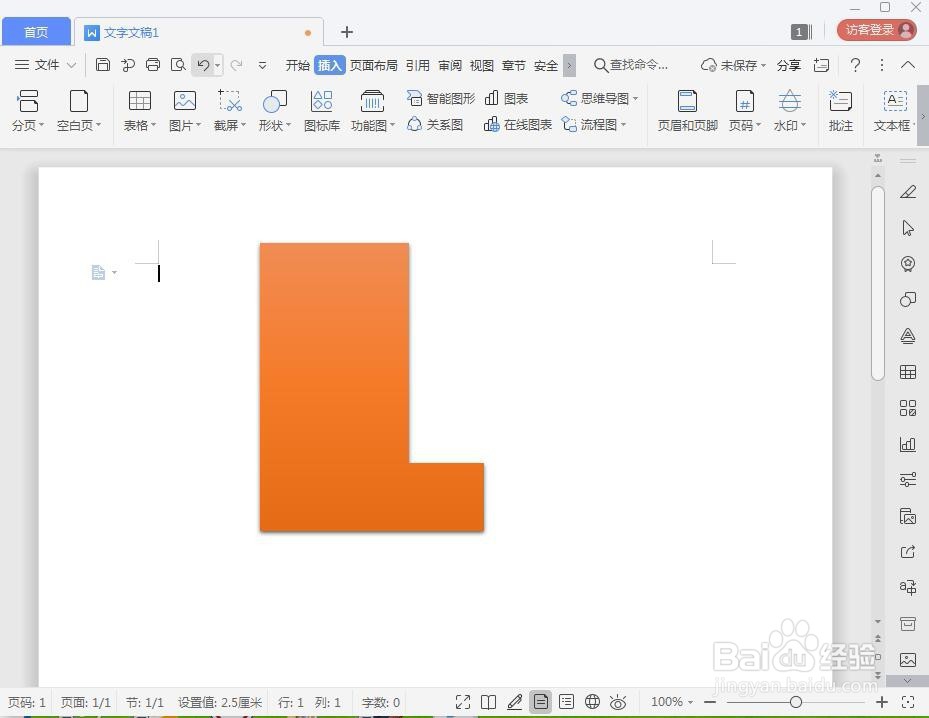
8、点击添加一种形状样式;

怎样在wps文字中创建L形

9、我们就在wps文字中创建好了一个L形。

怎样在wps文字中创建L形
  • WPS演示文稿如何在文本前添加方框形项目符号?
  • WPS中我们如何使用文本框
  • 怎样在wps演示文稿中插入L形
  • wps2019怎么输入公式
  • wps2021表格怎么绘制矩形#校园分享#
  • 热门搜索
    关于感恩的手抄报图片 美丽家乡手抄报 美术手抄报 古诗手抄报版面设计 关于元旦节的手抄报 元旦手抄报资料 民族精神代代传手抄报 小学安全知识手抄报 法制在我心中手抄报 三年级春节手抄报大全