Excel如何计算本月上旬的销售额合计值

 时间:2026-02-13 17:27:04

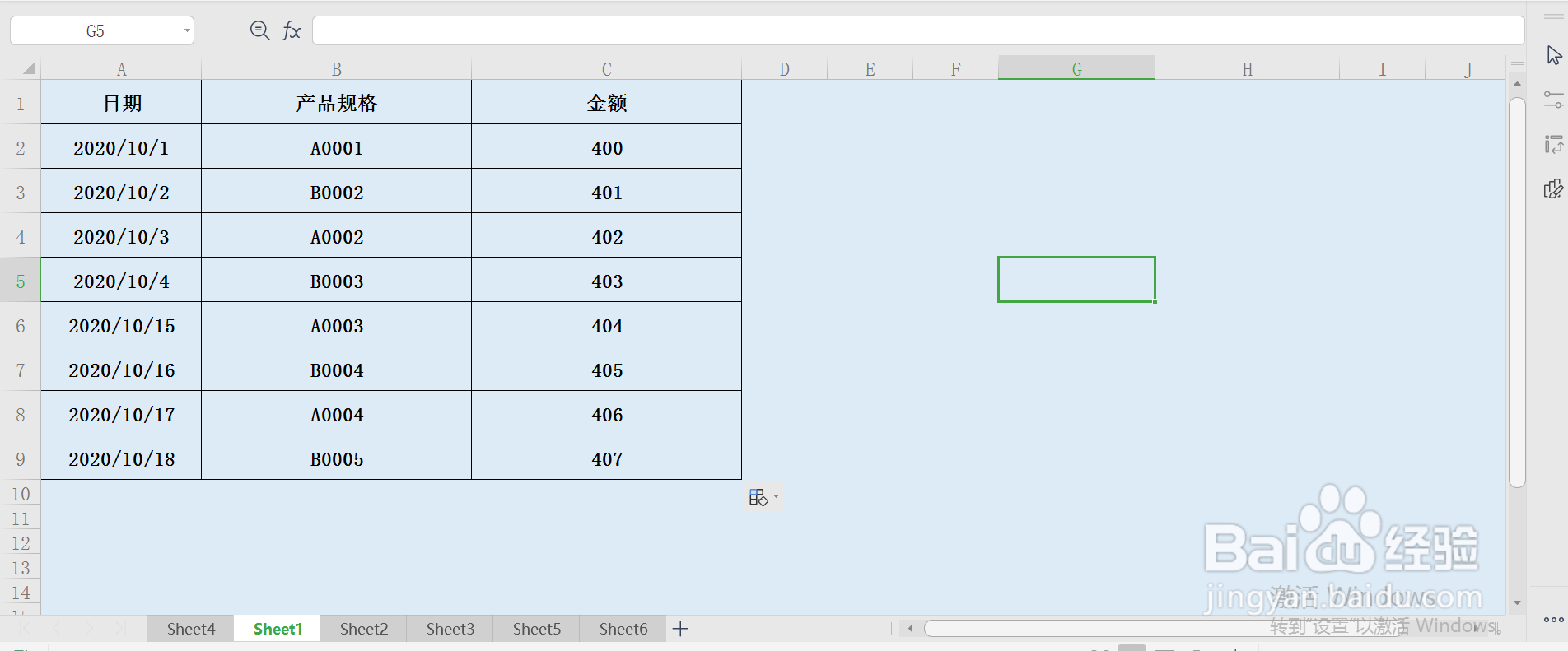
1、首先我们创建一份空白页的excel文档,在文档中添加测试数据,当然如果我们手上有现场的数据表,可以打开直接用;
Excel如何计算本月上旬的销售额合计值

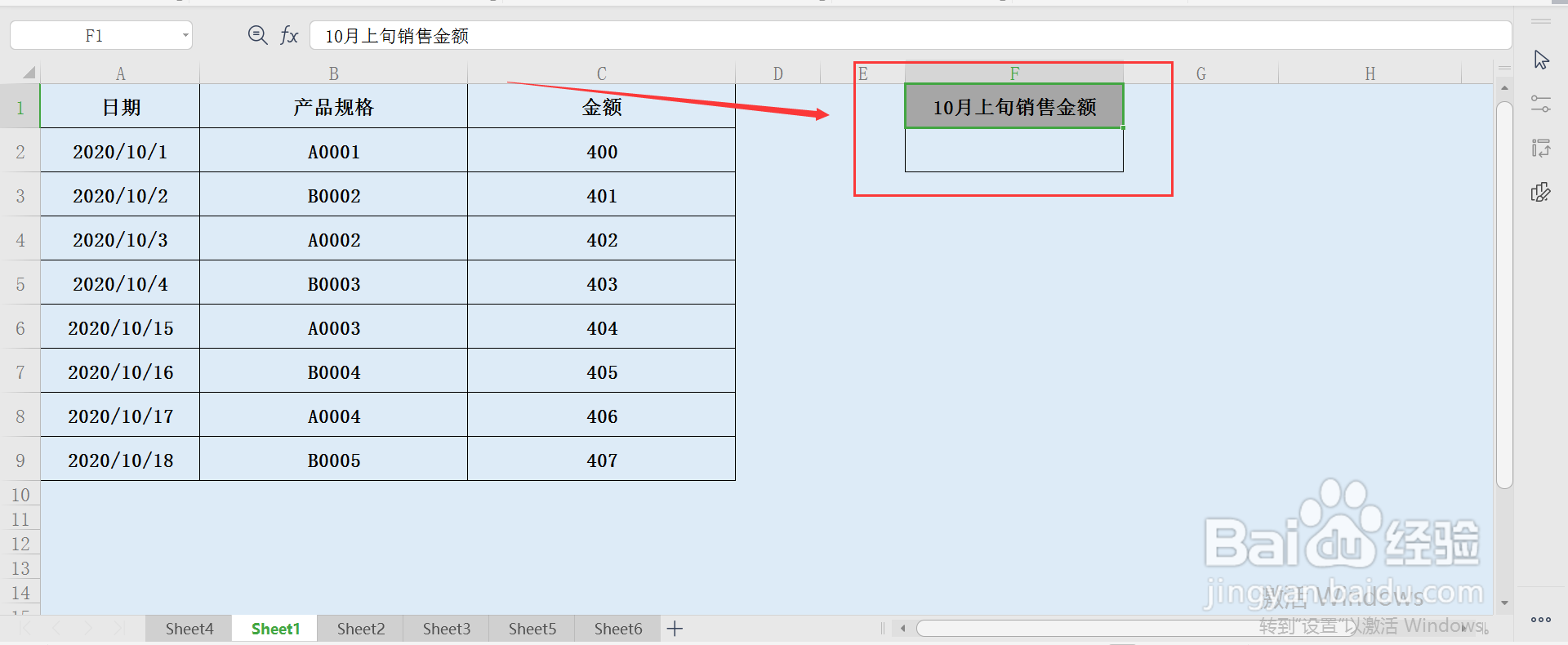
2、打开excel数据表后,在表格后方增加行“10月上旬销售金额”,用于存放计算结果;
Excel如何计算本月上旬的销售额合计值

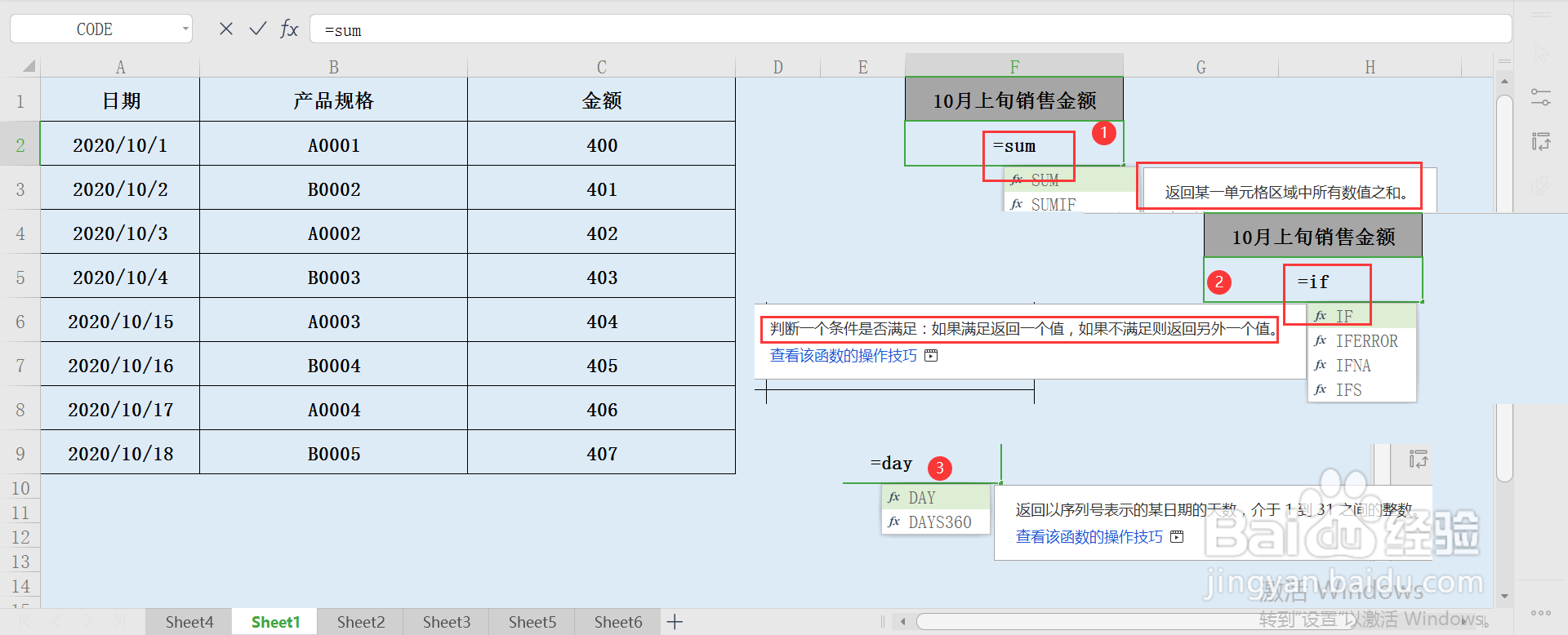
3、接下来我们再在单元格输入=SUM、=IF、=DAY等函数,查看其使用方法,详情如下;
Excel如何计算本月上旬的销售额合计值

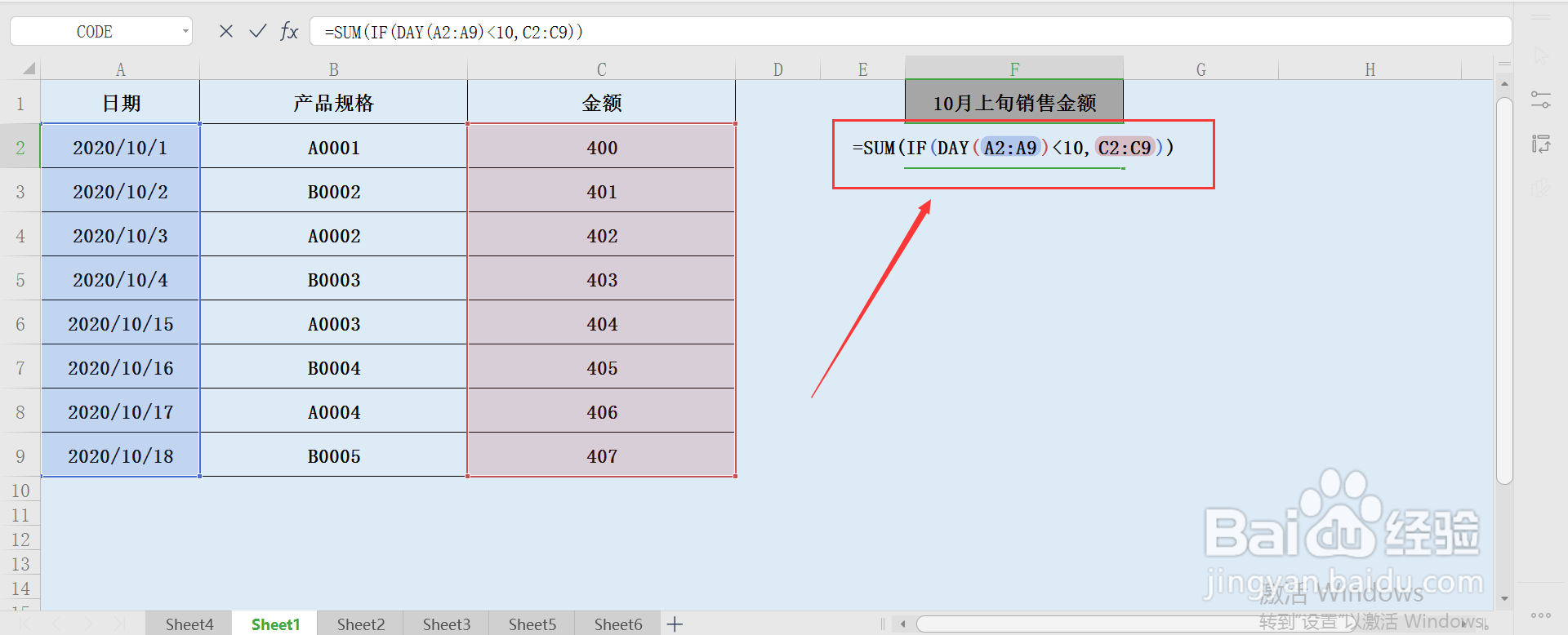
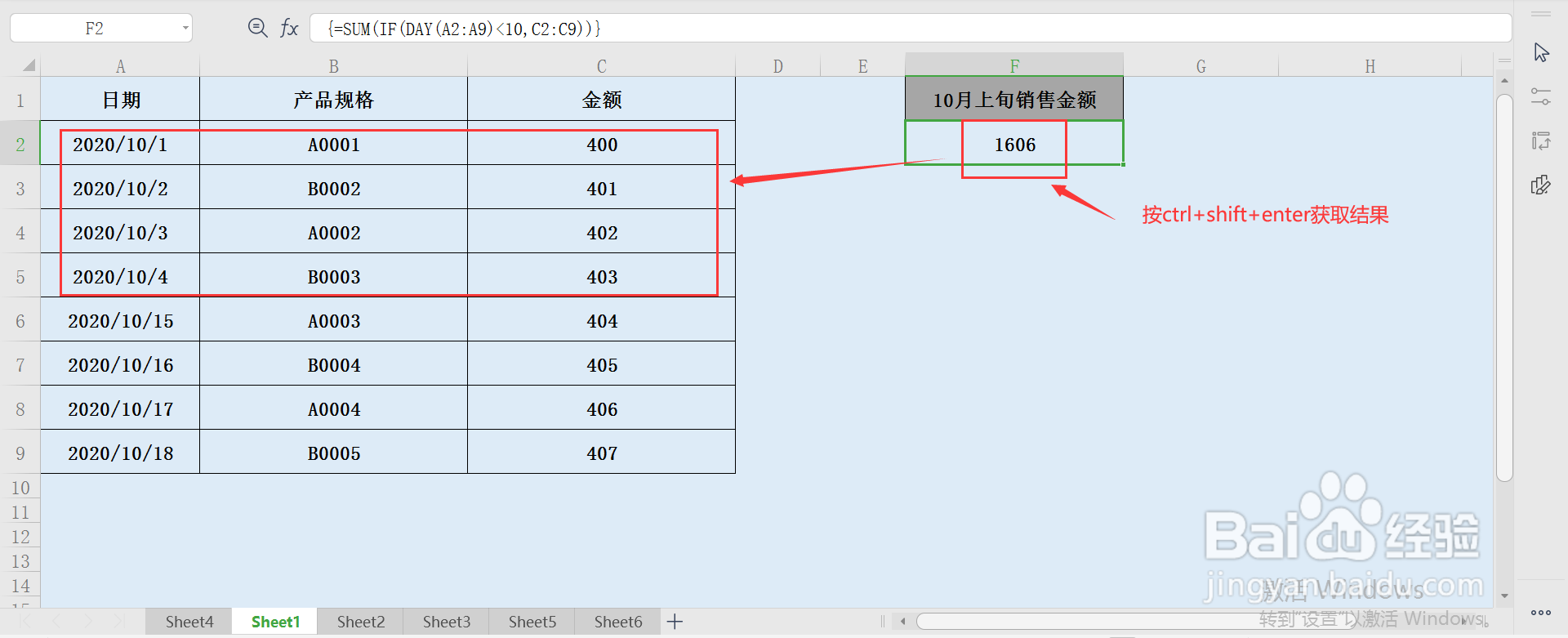
4、了解了函数的使用规则后,我们再在F2单元格中输入计算公式=SUM(IF(DAY(A2:A9)<10,C2:C9)),意为当日期小余10号时,对金额列进行求和;
Excel如何计算本月上旬的销售额合计值

5、完成公式输入后,最后我们按快捷键ctrl+shift+enter获取结果,结果如下。
Excel如何计算本月上旬的销售额合计值

  • 标题添加蓝色阴影边框怎么弄
  • 标题文字添加阴影边框
  • 如何添加补码下标
  • 蓝色阴影边框怎么设置
  • 数据清单的内容进行筛选
  • 热门搜索
    端午节手抄报。 爱护公物手抄报 关于月亮的手抄报 手抄报国庆节 世界无烟日手抄报图片 病毒手抄报图片 祖国在我心中的手抄报 一二年级感恩手抄报 国庆节手抄报图片 新学期新气象手抄报内容