WPS2019 Word怎么制作成本差异汇总表

 时间:2026-04-21 16:45:29

1、打开Word文档,点击导航栏上的“插入-表格”,选择“插入表格”

WPS2019 Word怎么制作成本差异汇总表

2、插入“15列;10行”表格,点击“确定”

WPS2019 Word怎么制作成本差异汇总表

3、选中表格,点击“表格工具-对齐方式”中的“水平居中”

WPS2019 Word怎么制作成本差异汇总表

4、按照下面所示,一一输入对应的内容

WPS2019 Word怎么制作成本差异汇总表

5、选中下面的单元格,点击“合并单元格”

WPS2019 Word怎么制作成本差异汇总表

6、再选中下面的单元格,点击“合并单元格”

WPS2019 Word怎么制作成本差异汇总表

7、再选中下面的单元格,点击“合并单元格”

WPS2019 Word怎么制作成本差异汇总表

8、再选中下面的单元格,点击“合并单元格”

WPS2019 Word怎么制作成本差异汇总表

9、再选中下面的单元格,点击“合并单元格”

WPS2019 Word怎么制作成本差异汇总表

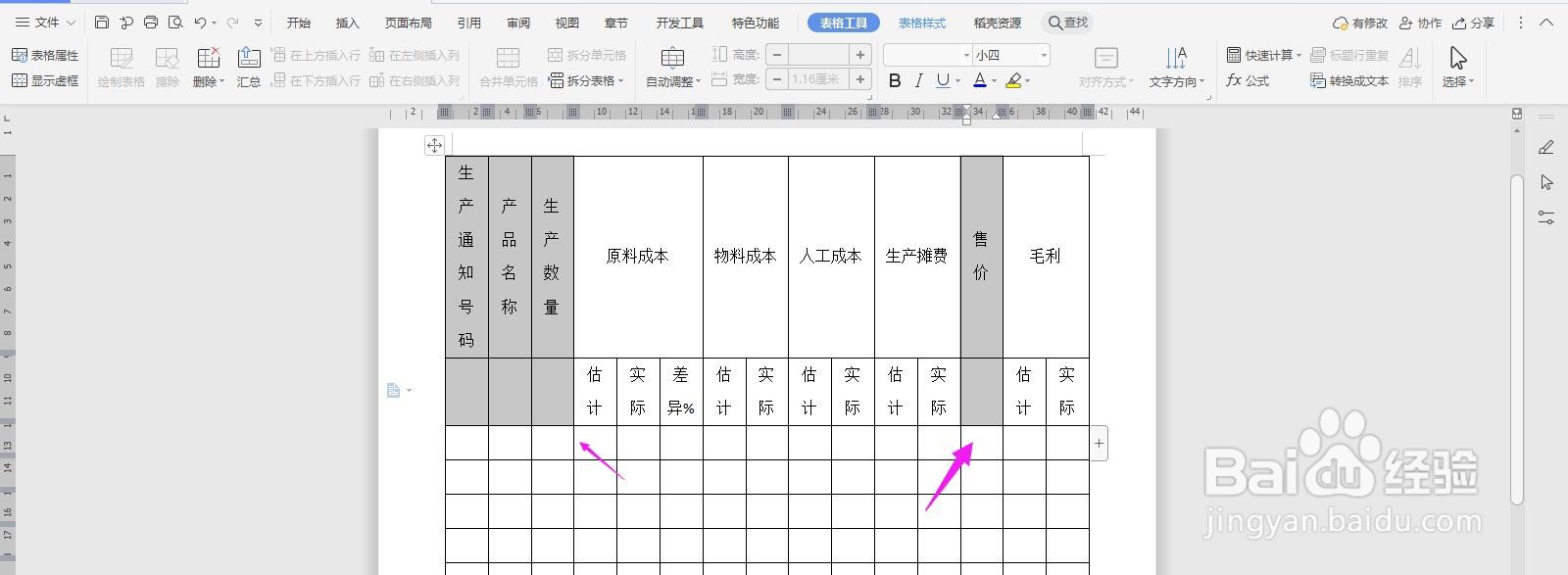
10、再将下面几列单元格分别合并

WPS2019 Word怎么制作成本差异汇总表

11、如下图效果所示

WPS2019 Word怎么制作成本差异汇总表

12、在表格上面输入“成本差异汇总表”字体调大、加粗、居中,这样表格就制作完成了

  • ppt如何使用图片项目符号?
  • PPT如何制作倒影效果
  • 如何合并视频avi文件
  • 怎样在word文档中设置普通页边距?
  • 如何使用PPT母版一键修改版式?
  • 热门搜索
    爱护眼睛手抄报 关于孝心的手抄报 五城同创手抄报 中国神话故事手抄报 感恩教师节手抄报 消防安全手抄报大全 国防教育手抄报资料 感恩教师的手抄报 三年级手抄报端午节一等奖 我爱老师手抄报