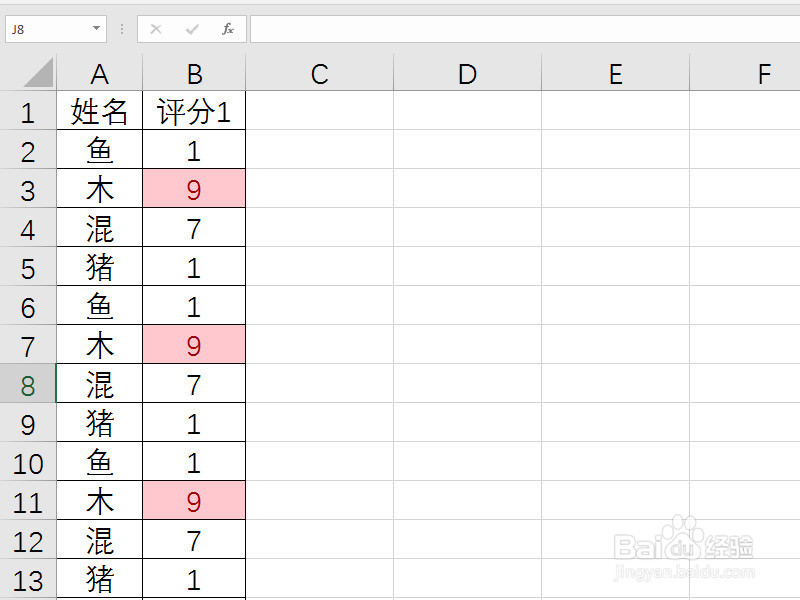
1、打开Excel数据表,如下图所示,将B列中填充了粉红色的单元格筛选出来。
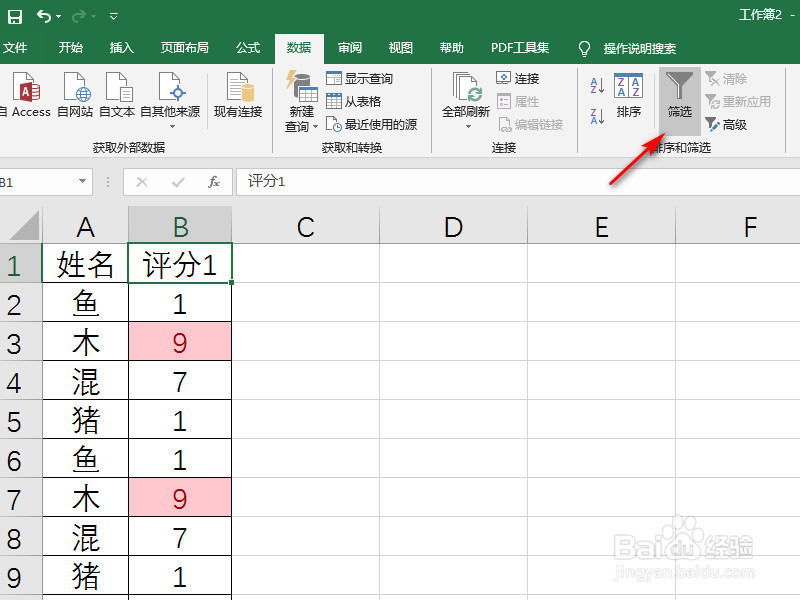
2、选择B列点击“数据”中的“筛选”,如下图所示。
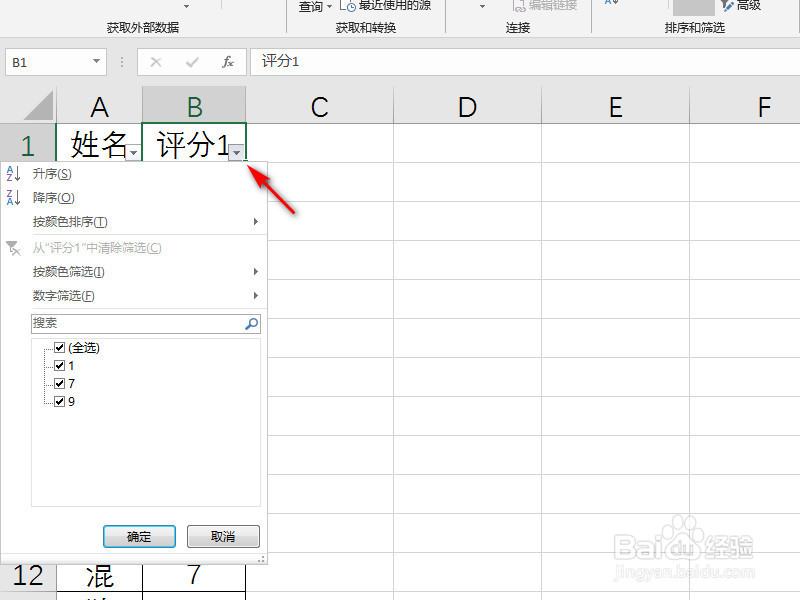
3、点击筛选后的下拉按钮,如下图所示,选择“按颜色筛选”。
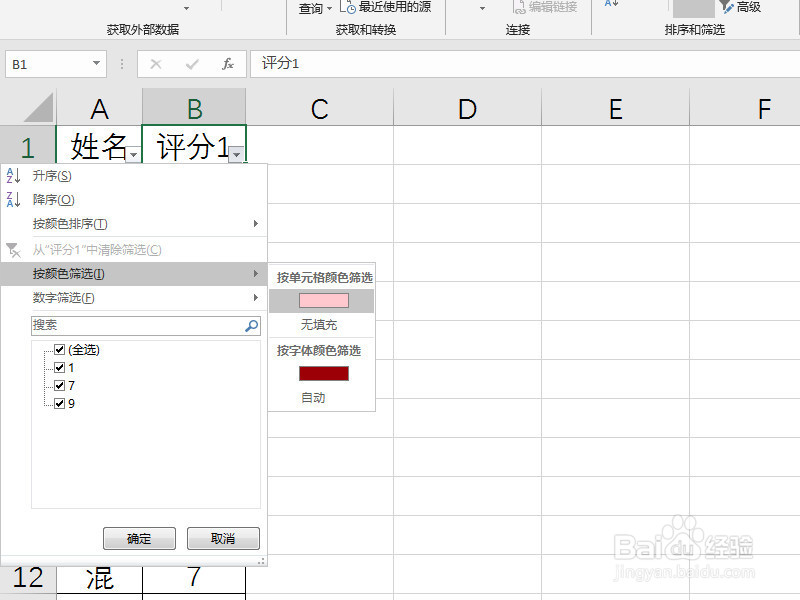
4、从子菜单中选择填充粉红色,如下图所示。
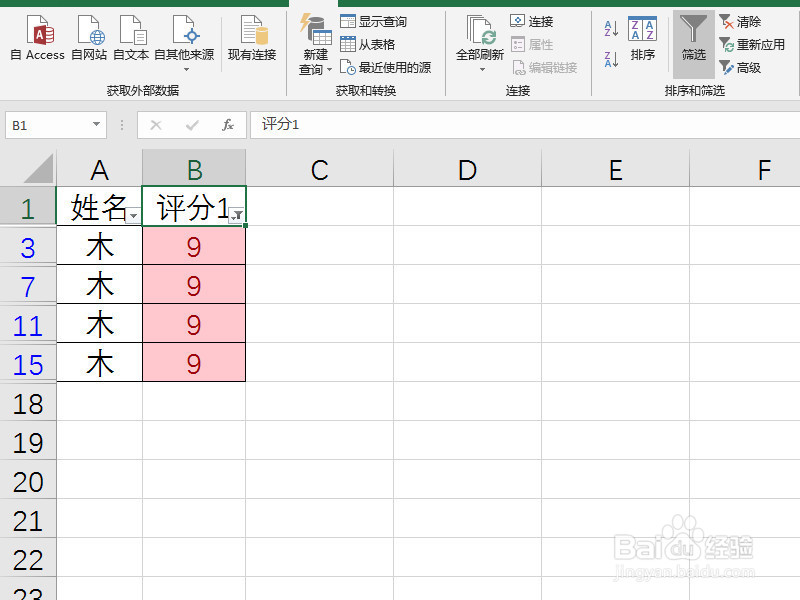
5、这样,就将B列中所有填充了粉红色的单元格筛选出来了,结果如下图所示。
时间:2026-04-27 15:31:36
1、打开Excel数据表,如下图所示,将B列中填充了粉红色的单元格筛选出来。
2、选择B列点击“数据”中的“筛选”,如下图所示。
3、点击筛选后的下拉按钮,如下图所示,选择“按颜色筛选”。
4、从子菜单中选择填充粉红色,如下图所示。
5、这样,就将B列中所有填充了粉红色的单元格筛选出来了,结果如下图所示。
