1、首先选中表格的表头,对表头进行复制,并在另一个工作表中进行粘贴。

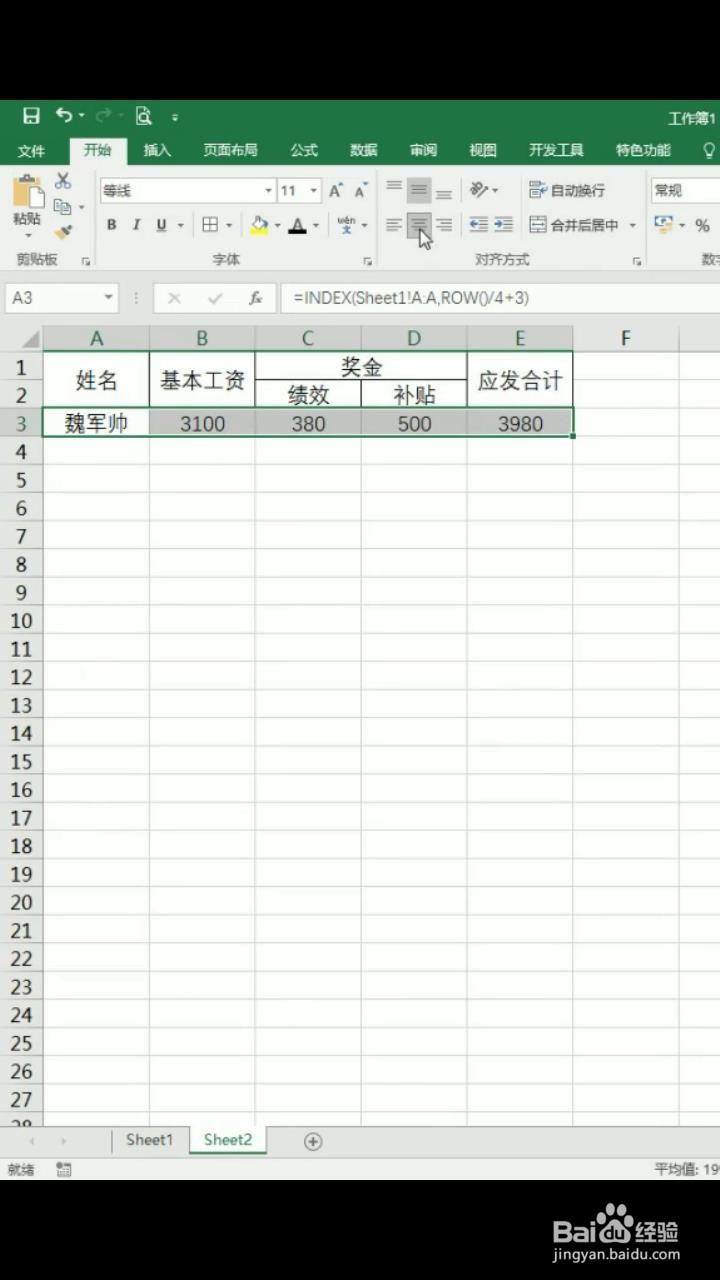
2、点击下方的单元格,在单元格中进行INDEX公式的插入。

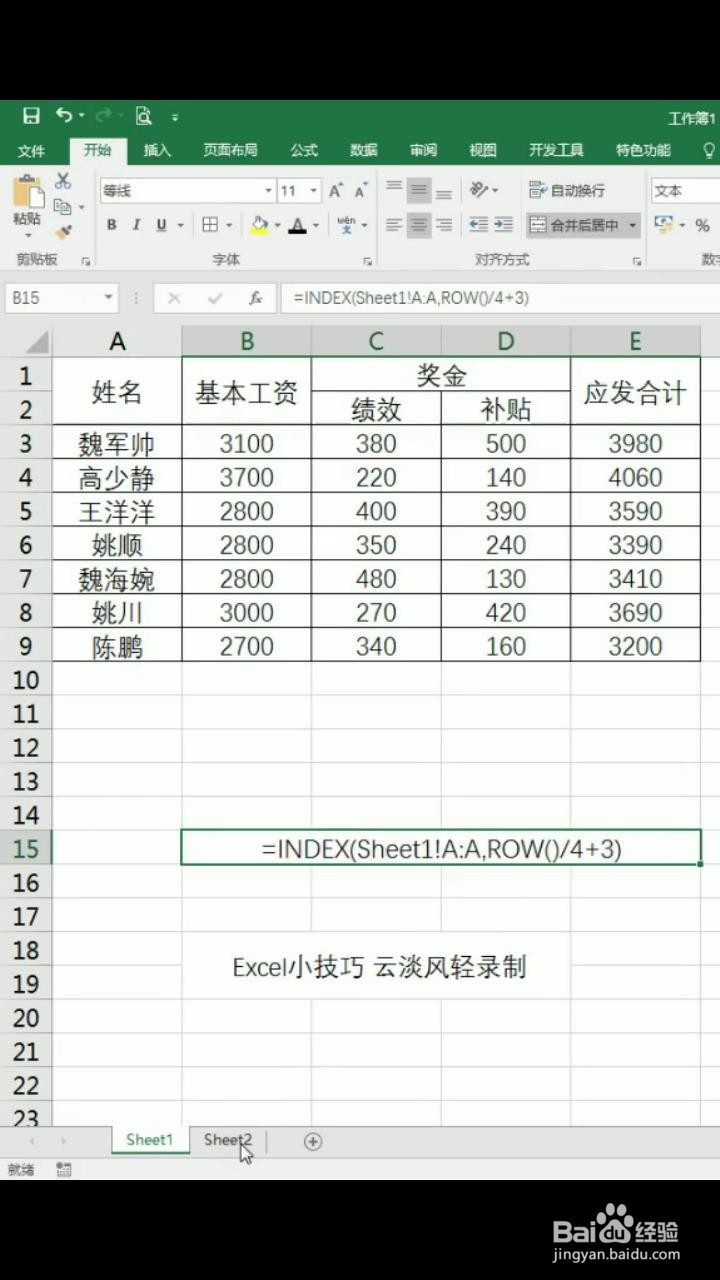
3、向右拖动单元格,使其进行自动填充。


4、点击居中按钮,将单元格内的数据进行居中,再点击边框按钮,为现有的单元格加上边框。


5、选中四行单元格后,用鼠标向下拉,即可自动填充


时间:2026-04-26 01:41:14
1、首先选中表格的表头,对表头进行复制,并在另一个工作表中进行粘贴。
2、点击下方的单元格,在单元格中进行INDEX公式的插入。
3、向右拖动单元格,使其进行自动填充。
4、点击居中按钮,将单元格内的数据进行居中,再点击边框按钮,为现有的单元格加上边框。
5、选中四行单元格后,用鼠标向下拉,即可自动填充
