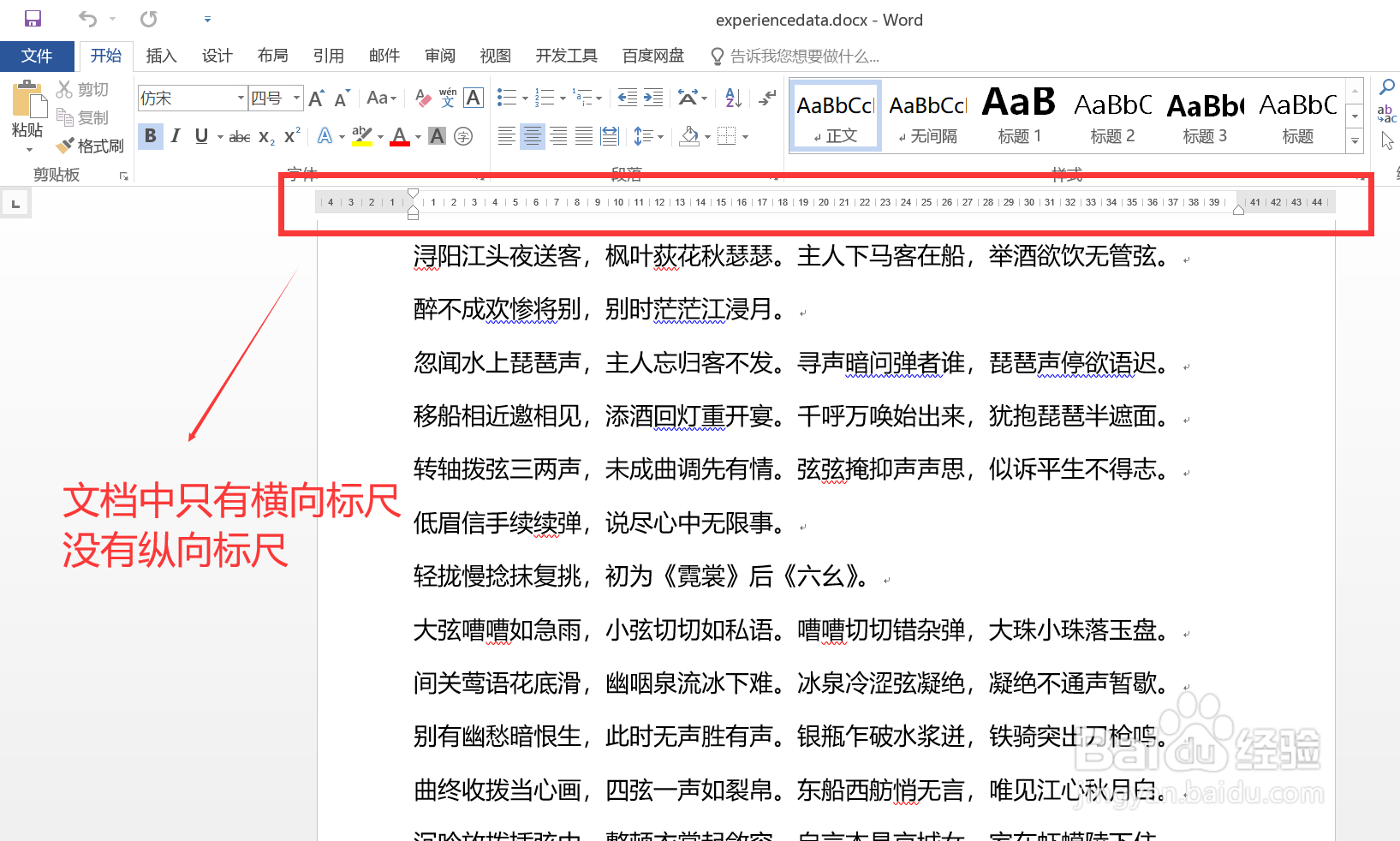
1、双击打开待处理的文档,图示,只有横向标尺,没有纵向标尺。
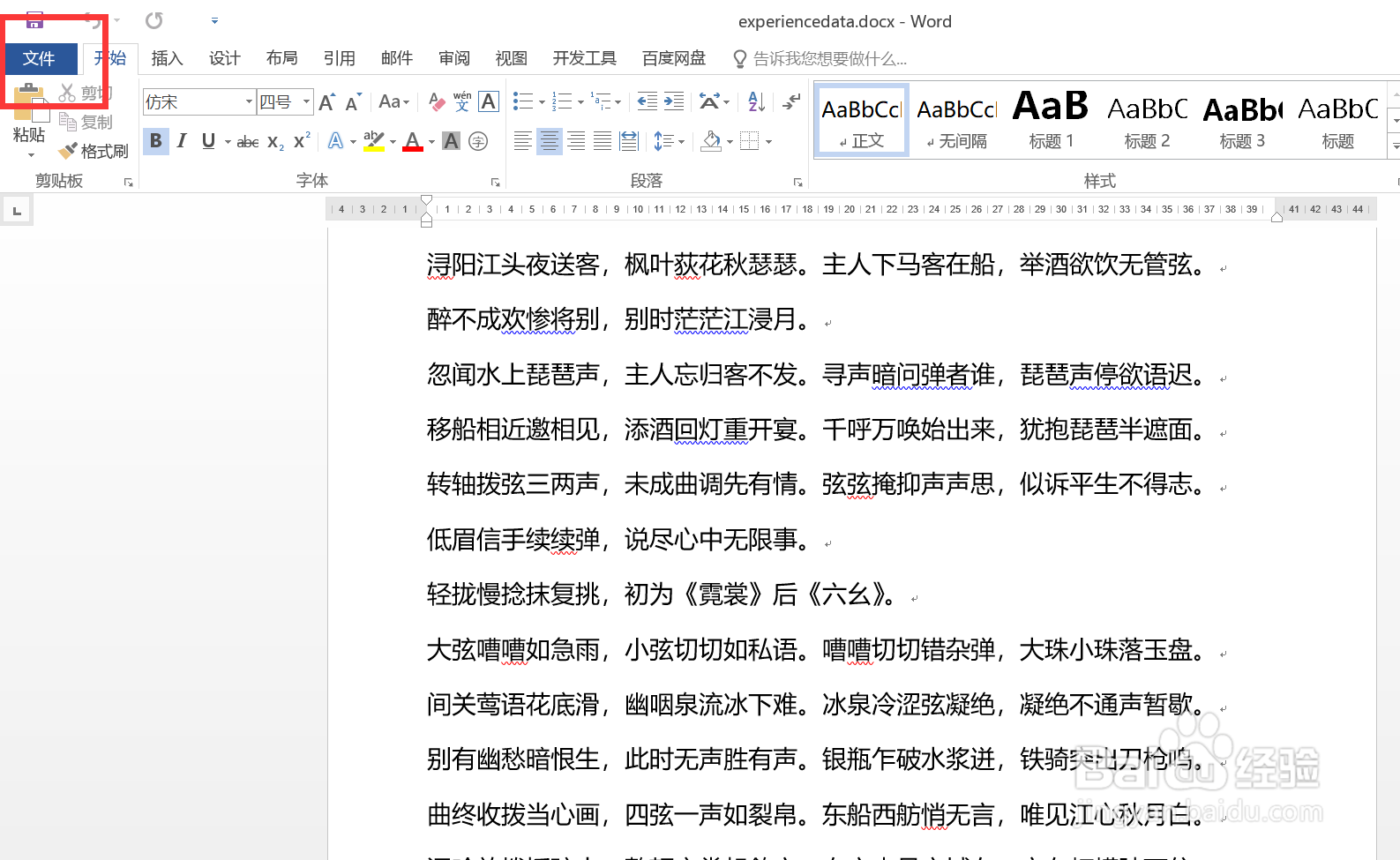
2、点击上方的“文件”菜单。
3、在打开的页面中,点击“选项”,打开“Word 选项”窗口。

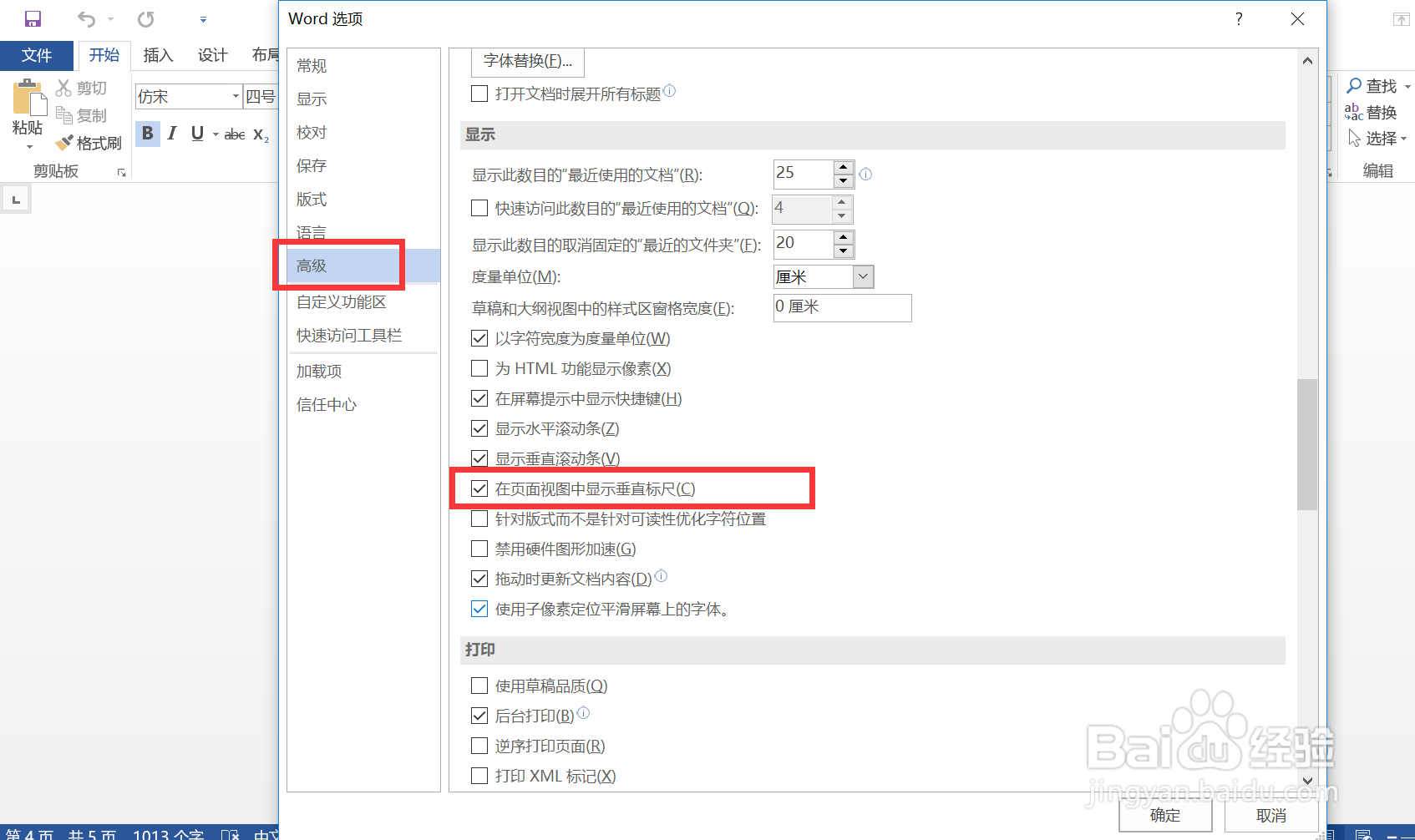
4、在“Word 选项”窗口中,点击左侧的“高级”菜单项,然后在右侧“显示”选项区域,勾选“在页面视图中显示垂直标尺”。最后点击下方的“确定”按钮。
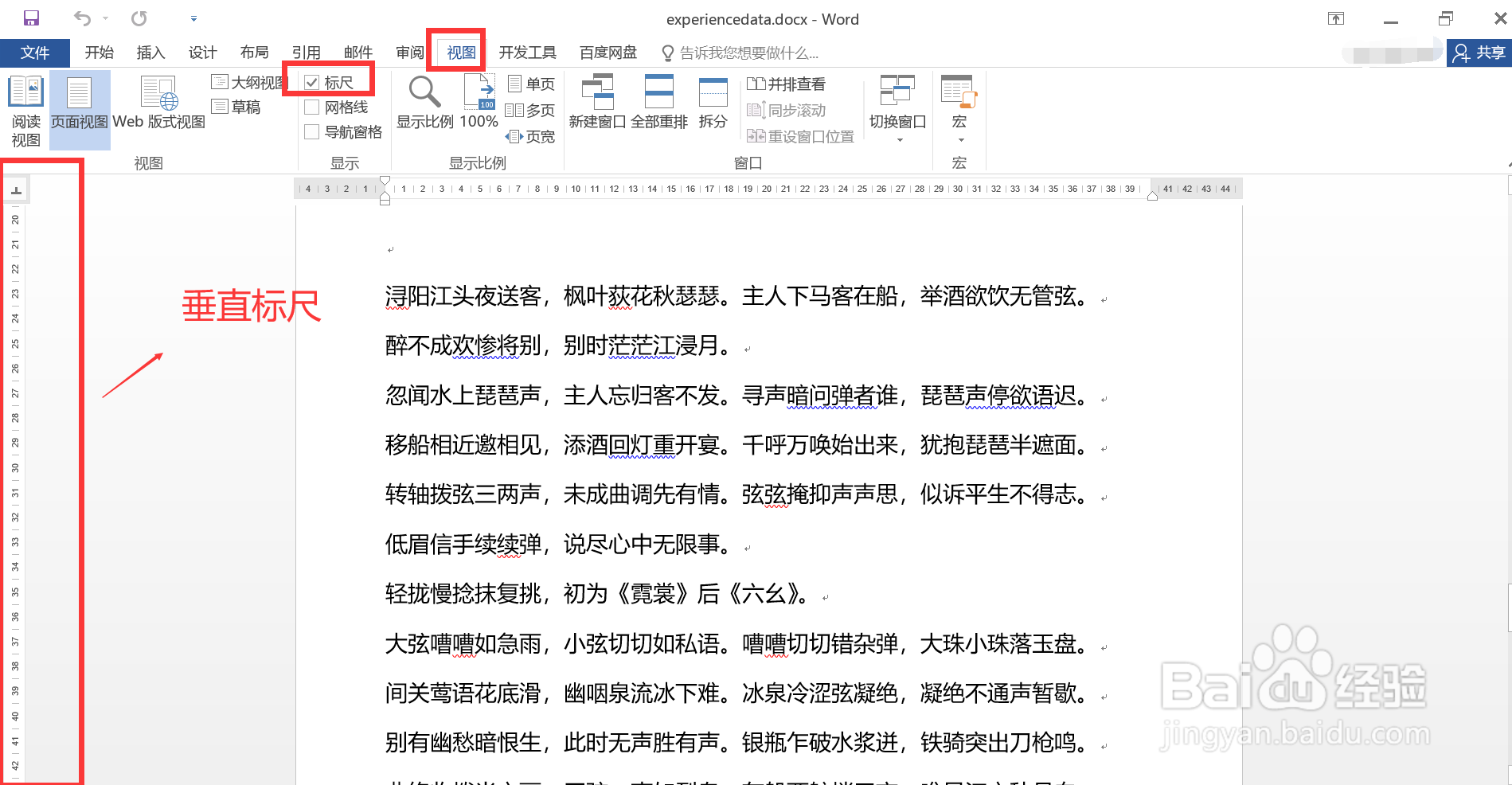
5、回到文档页面,图示,可以看到页面中已经显示了垂直标尺,效果符合预期。
时间:2026-04-29 13:18:57
1、双击打开待处理的文档,图示,只有横向标尺,没有纵向标尺。
2、点击上方的“文件”菜单。
3、在打开的页面中,点击“选项”,打开“Word 选项”窗口。
4、在“Word 选项”窗口中,点击左侧的“高级”菜单项,然后在右侧“显示”选项区域,勾选“在页面视图中显示垂直标尺”。最后点击下方的“确定”按钮。
5、回到文档页面,图示,可以看到页面中已经显示了垂直标尺,效果符合预期。
