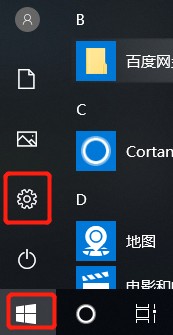
1、点击电脑左下角的开始菜单,点击设置图标
2、在Windows设置界面找到并点击【个性化】

3、在左边一栏点击【主题】

4、在右侧栏,点击【桌面图标设置】

5、在桌面图标设置里,可以看到计算机是没有勾选的

6、勾选计算机,然后点击【确定】,回到桌面就可以看到【此电脑】图标了

时间:2026-04-25 20:09:33
1、点击电脑左下角的开始菜单,点击设置图标
2、在Windows设置界面找到并点击【个性化】
3、在左边一栏点击【主题】
4、在右侧栏,点击【桌面图标设置】
5、在桌面图标设置里,可以看到计算机是没有勾选的
6、勾选计算机,然后点击【确定】,回到桌面就可以看到【此电脑】图标了
