1、首先鼠标右键点击【计算机】图标,弹出来的菜单,点击【管理】选项。

2、然后在打开的窗口,左侧点击【服务和应用程序】选项。
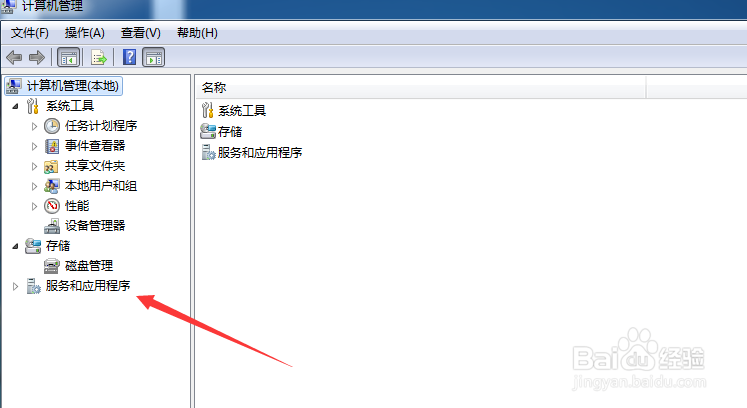
3、然后看到下级菜单,点击【服务】选项,右侧就显示出电脑的服务了。

4、然后在里面右键点击【print spooler】,弹出来的菜单点击【停止】选项。
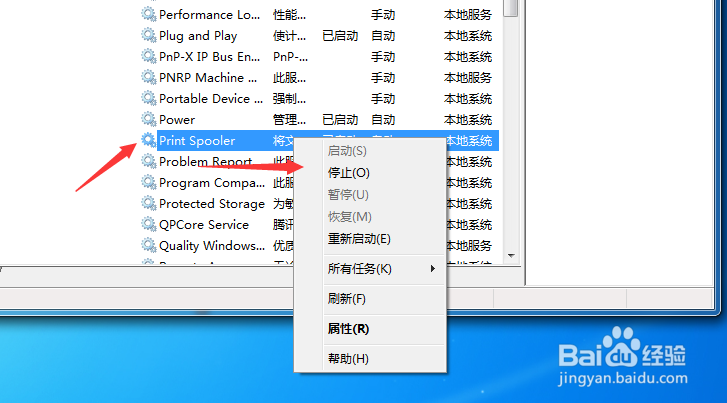
5、然后再次右键点击【print spooler】服务,在菜单中点击【启动】,重启此服务后,问题就解决了,一般共享打印机可以正常使用。

时间:2026-04-22 17:22:46
1、首先鼠标右键点击【计算机】图标,弹出来的菜单,点击【管理】选项。
2、然后在打开的窗口,左侧点击【服务和应用程序】选项。
3、然后看到下级菜单,点击【服务】选项,右侧就显示出电脑的服务了。
4、然后在里面右键点击【print spooler】,弹出来的菜单点击【停止】选项。
5、然后再次右键点击【print spooler】服务,在菜单中点击【启动】,重启此服务后,问题就解决了,一般共享打印机可以正常使用。
