WPS文档如何制作禁止停车的标志

 时间:2026-05-04 11:22:59

1、如下所示,

打开WPS文档,新建一空白的文档,

保存为:禁止停车的标志。

WPS文档如何制作禁止停车的标志

2、如下所示,

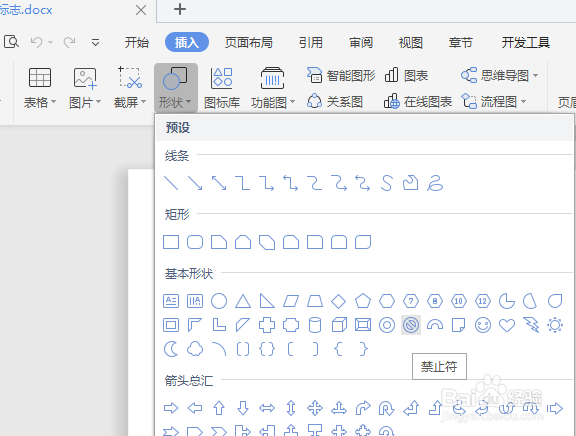
执行【插入——形状——禁止符】,

激活“禁止符”命令。

WPS文档如何制作禁止停车的标志

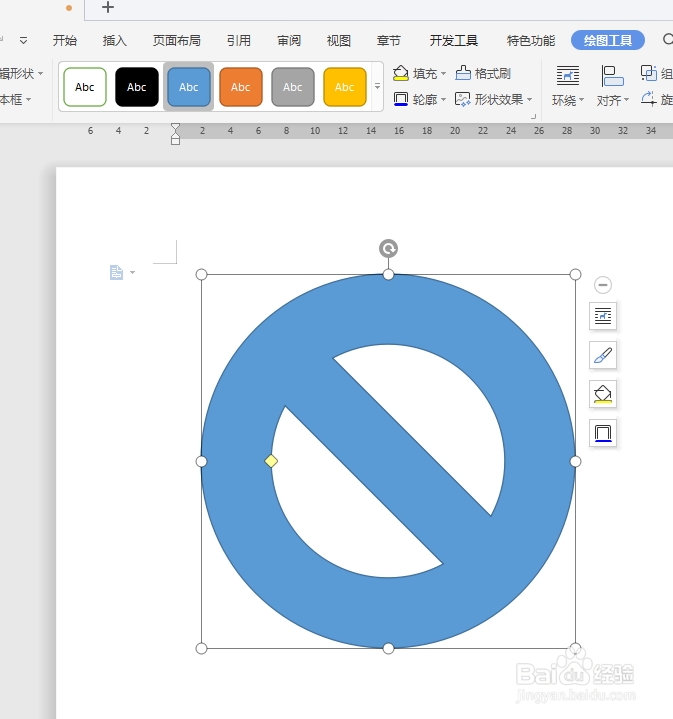
3、如下所示,

在文档的空白处画一个禁止符,

WPS文档如何制作禁止停车的标志

4、如下所示,

调整减小蓝色面积,

设置轮廓线为黑色,

WPS文档如何制作禁止停车的标志

5、如下所示,

设置填充色为红色。

WPS文档如何制作禁止停车的标志

6、如下所示,

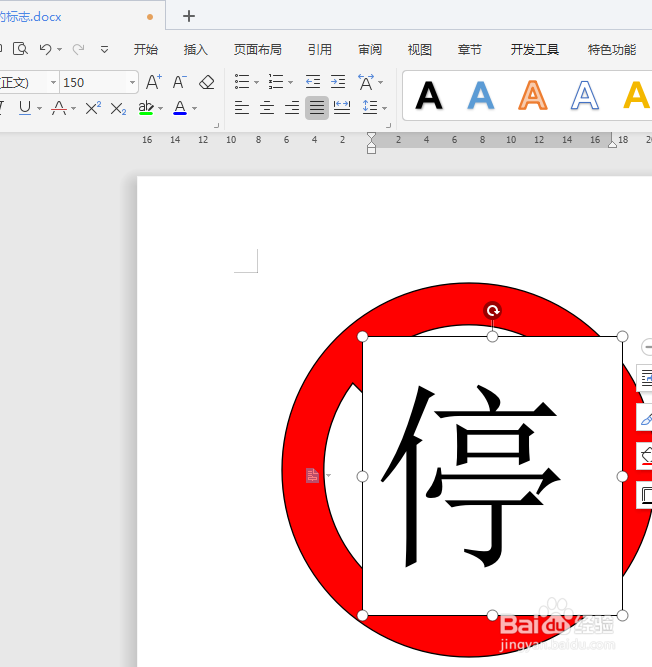
在文档中插入一个文本框,

添加文字“停”,字号150,(与禁止符匹配即可)

加粗,
WPS文档如何制作禁止停车的标志

7、如下所示,

设置文本的轮廓线为无,填充无,

移动文字到禁止符的中间。

WPS文档如何制作禁止停车的标志

8、如下所示,

选中文本框,单击鼠标右键,

点击“置于底层”。

~~~~~至此,

这个禁止停车的交通标志就制作完成了。

WPS文档如何制作禁止停车的标志

  • 禁止停车大字怎么打印
  • a4纸怎么横着打印禁止停车
  • 电脑打印禁止通行
  • 禁止吸烟用a4纸打印
  • Word如何进行大字标语打印设置
  • 热门搜索
    关于英语的手抄报 关于国庆节的手抄报 保护水资源手抄报 关于劳动的手抄报 感恩老师手抄报 消防安全手抄报内容字 小学生端午节手抄报 地球日手抄报 劳动节手抄报简单好画 文明城市手抄报