PPT2016软件中如何制作颜色渐变动画

 时间:2026-04-30 10:38:13

1、      打开PPT2016软件,选择打开创建好的文档,并单击【图片】按钮,导入素材图片,如下图所示。
PPT2016软件中如何制作颜色渐变动画

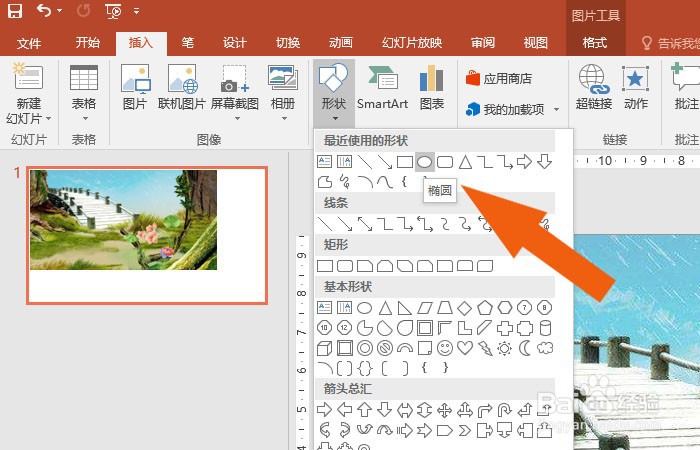
2、    接着,在文档中,鼠标左键单击菜单下的【形状】按钮,选择椭圆形图形,如下图所示。
PPT2016软件中如何制作颜色渐变动画

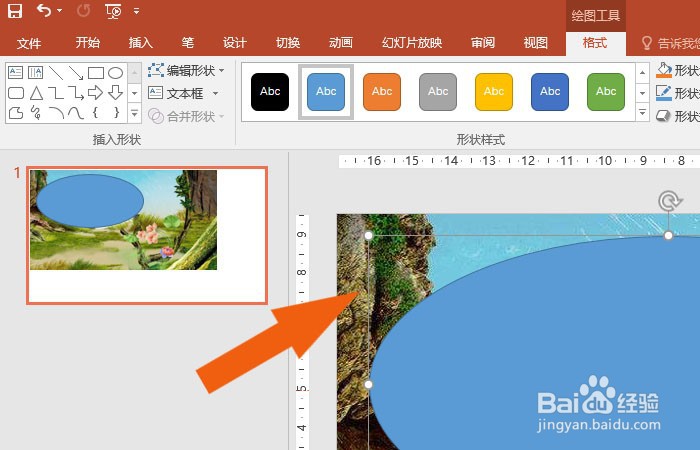
3、    然后,在图片上绘制出椭圆形图形出来,如下图所示。

PPT2016软件中如何制作颜色渐变动画

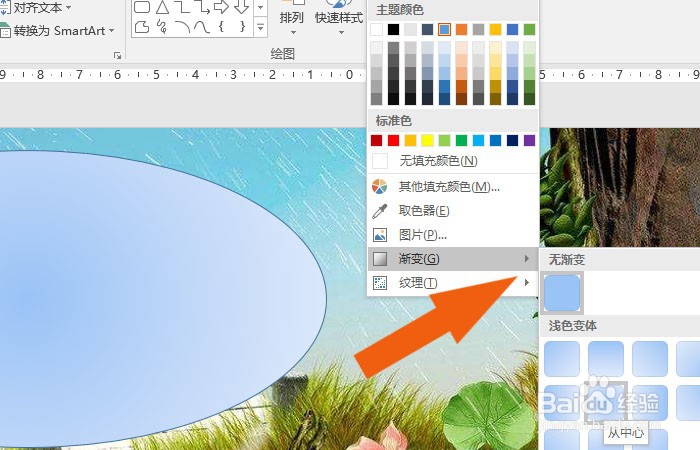
4、    接着,鼠标左键单击【填充工具】,选择渐变颜色填充,如下图所示。

PPT2016软件中如何制作颜色渐变动画

5、    然后,鼠标左键单击菜单下的饿【动画】按钮,如下图所示。

PPT2016软件中如何制作颜色渐变动画

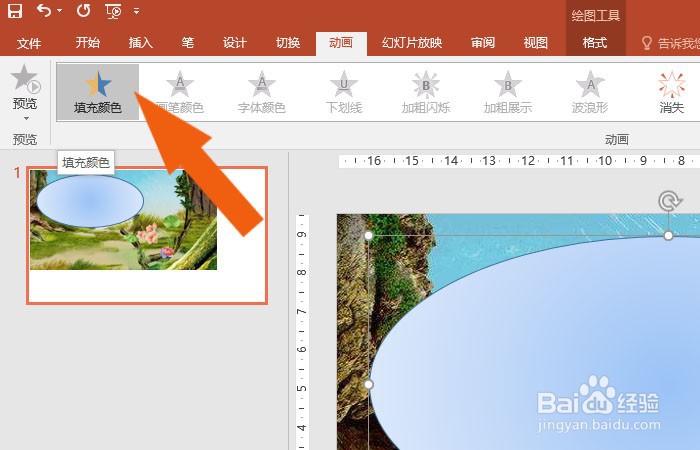
6、   接着,在动画效果列表中,选择填充颜色选项,如下图所示。

PPT2016软件中如何制作颜色渐变动画

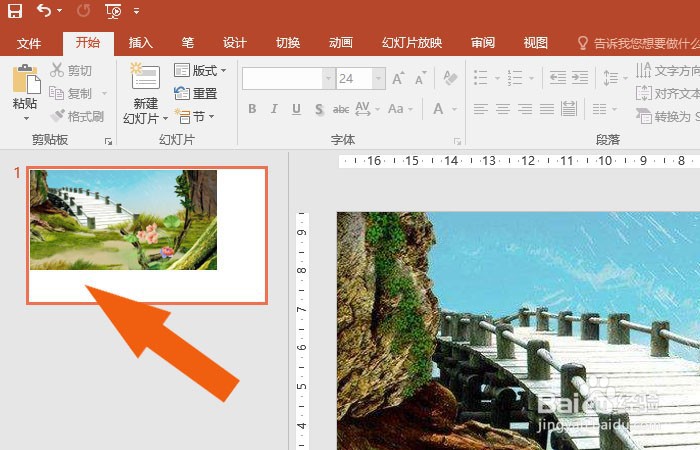
7、    最后,在画布中,鼠标左键单击【预览】按钮,就可以看到椭圆形图形中渐变颜色填充的动画效果了,如下图所示。通过这样的操作,就学会在PPT2016软件中制作颜色渐变动画了。

PPT2016软件中如何制作颜色渐变动画

  • Windows10桌面主题颜色如何更改为深色模式?
  • 5条常见法律小知识
  • 淘宝开店流程图解
  • pr文字特效做渐变文字premiere文字填充四色渐变
  • cdr文档布局类型设置
  • 热门搜索
    无烟日手抄报 新型冠状病毒的手抄报 教师节手抄报一等奖简单 国庆中秋手抄报 安全手抄报资料 五一手抄报图片 爱的手抄报 手抄报图片大全漂亮 草房子手抄报 小学生四年级手抄报