1、打开控制面板,点击“系统和安全”下的“备份和还原”。
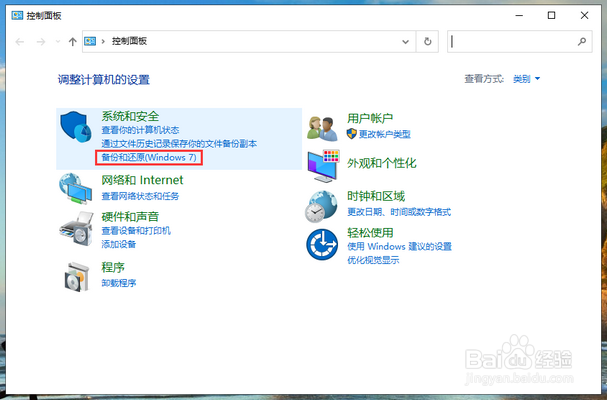
2、接着点击“设置备份”。

3、开始设置备份,选择c盘备份要保存的位置,然后点击下一步。建议将c盘备份保存在另一块硬盘上,如果是备份在同一块硬盘上,磁盘出现故障后一样无法恢复c盘,备份就失去了意义。

4、勾选“让我选择”,然后点击下一步。

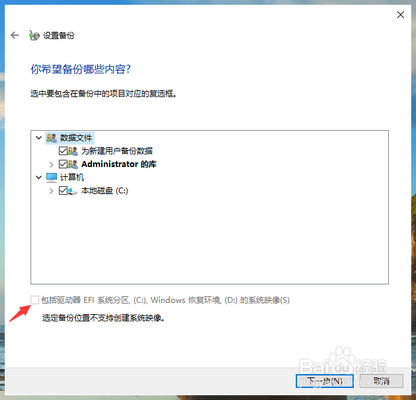
5、将c盘和下面的“包括驱动器EFI系统分区”勾选上,点击下一步。
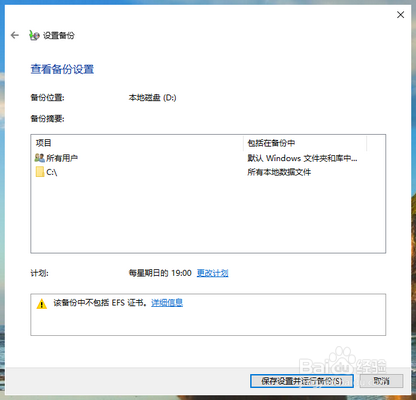
6、点击“保存设置并运行备份”,系统就会开始对c盘进行备份了。我们还可以点击该页面的“更改计划”,取消或者更改系统自动备份的时间。
1、打开控制面板,点击“系统和安全”下的“备份和还原”。
2、接着点击“设置备份”。
3、开始设置备份,选择c盘备份要保存的位置,然后点击下一步。
4、勾选“让我选择”,然后点击下一步。
5、将c盘和下面的“包括驱动器EFI系统分区”勾选上,点击下一步。
6、点击“保存设置并运行备份”,系统就会开始对c盘进行备份了。
