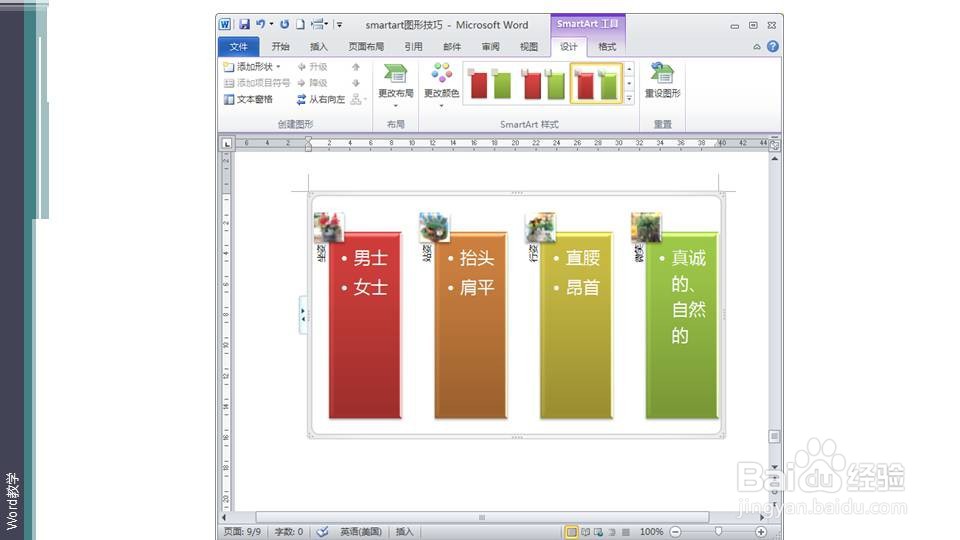
在word里如何利用SMARTART的图片重点列表?

 时间:2026-02-16 03:18:42

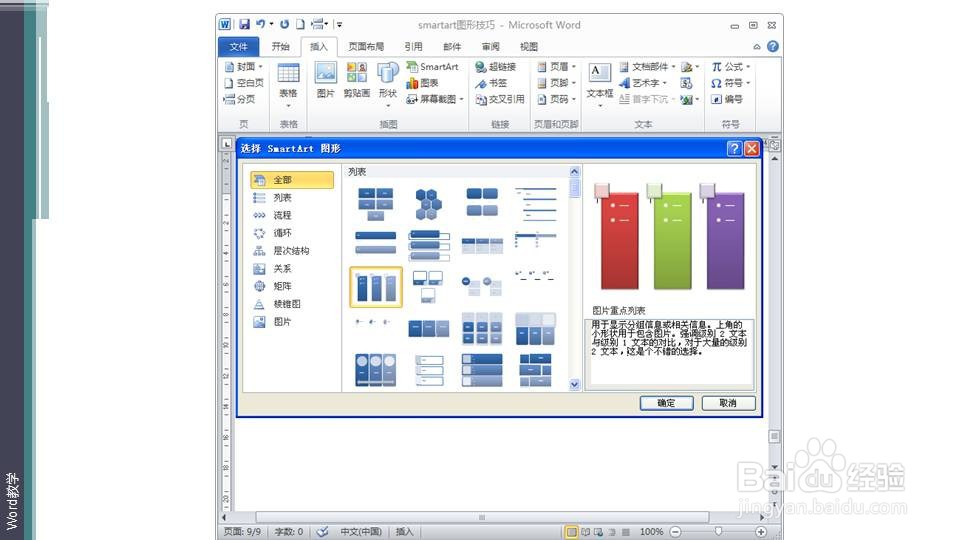
1、打开一个空的WORD文档,点击插入选项卡——插图组——SmartArt按钮。在跳出的对话框架中选择图片重点列表。
在word里如何利用SMARTART的图片重点列表?

2、在编辑区出现一个图片重点列表。图片重点列表用于显示分组信息或相关信息。上角的小形状用于包含图片。强调级别 2 文本与级别 1 文本的对比,对于大量的级别 2 文本,这是个不错的选择。

在word里如何利用SMARTART的图片重点列表?

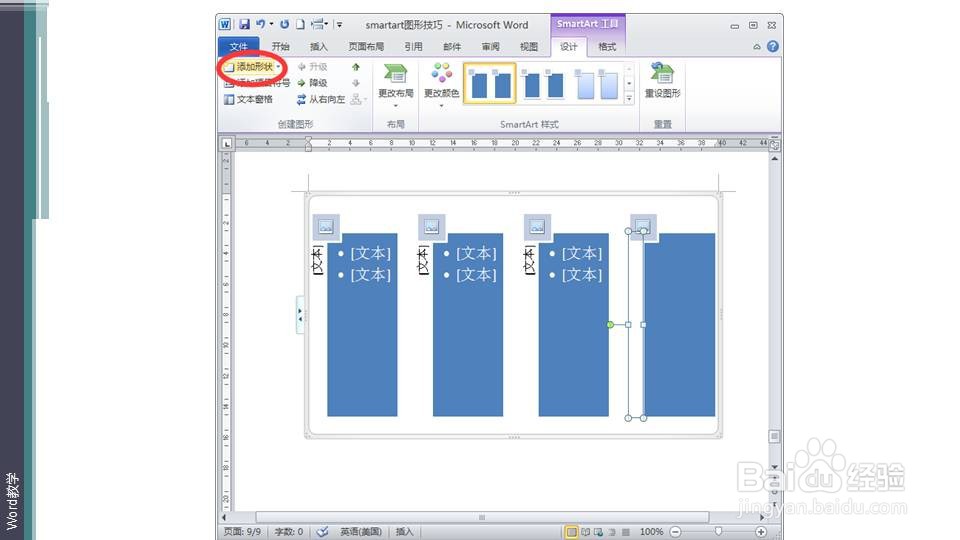
3、根据内容的需要对图片重点列表进行信息块数量处理,增加形状。点击SmartArt 工具栏中选择设计选项卡——创建图形组——添加形状。此处可以分成同级内容或次级内容。
在word里如何利用SMARTART的图片重点列表?

在word里如何利用SMARTART的图片重点列表?

4、信息块数量确定之后,对各处文字进行说明。

在word里如何利用SMARTART的图片重点列表?

5、完成全部的文字说明后,对文本字体、颜色等进行设置。

在word里如何利用SMARTART的图片重点列表?

6、在SmartArt 工具栏中选择设计选项卡——样式组,选择自己的颜色组合和样式 。

在word里如何利用SMARTART的图片重点列表?

在word里如何利用SMARTART的图片重点列表?

  • 如何插入PPT的背景图片
  • 如何在ppt中创建垂直框列表
  • 如何利用PowerPoint制作组织结构图?
  • ppt怎么插入版式
  • 你可知,word2010如何插入形状图形?
  • 热门搜索
    国庆节英语手抄报内容 畅想未来手抄报 绿色手抄报内容 文明交通我见证手抄报 世界地球日手抄报图片 诚实守信手抄报图片 防火防震手抄报 中秋佳节手抄报 关于校园安全的手抄报 安全伴我行手抄报内容