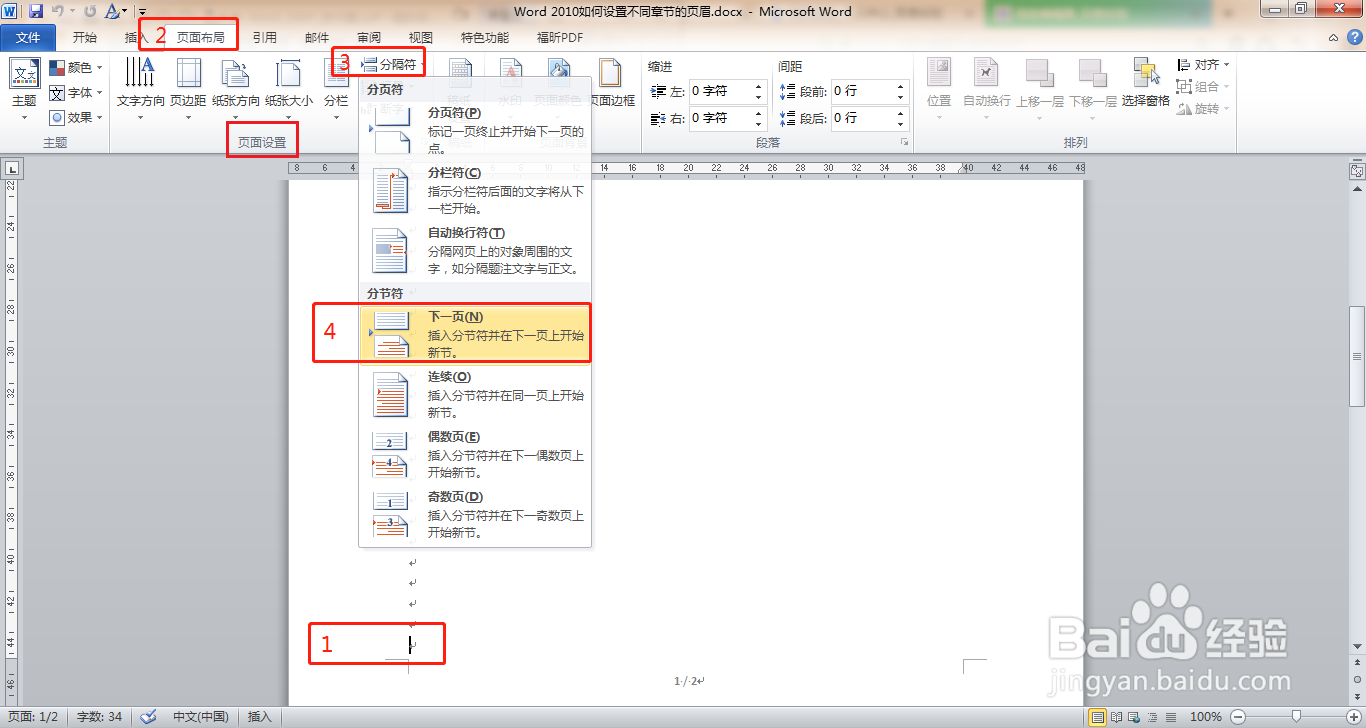
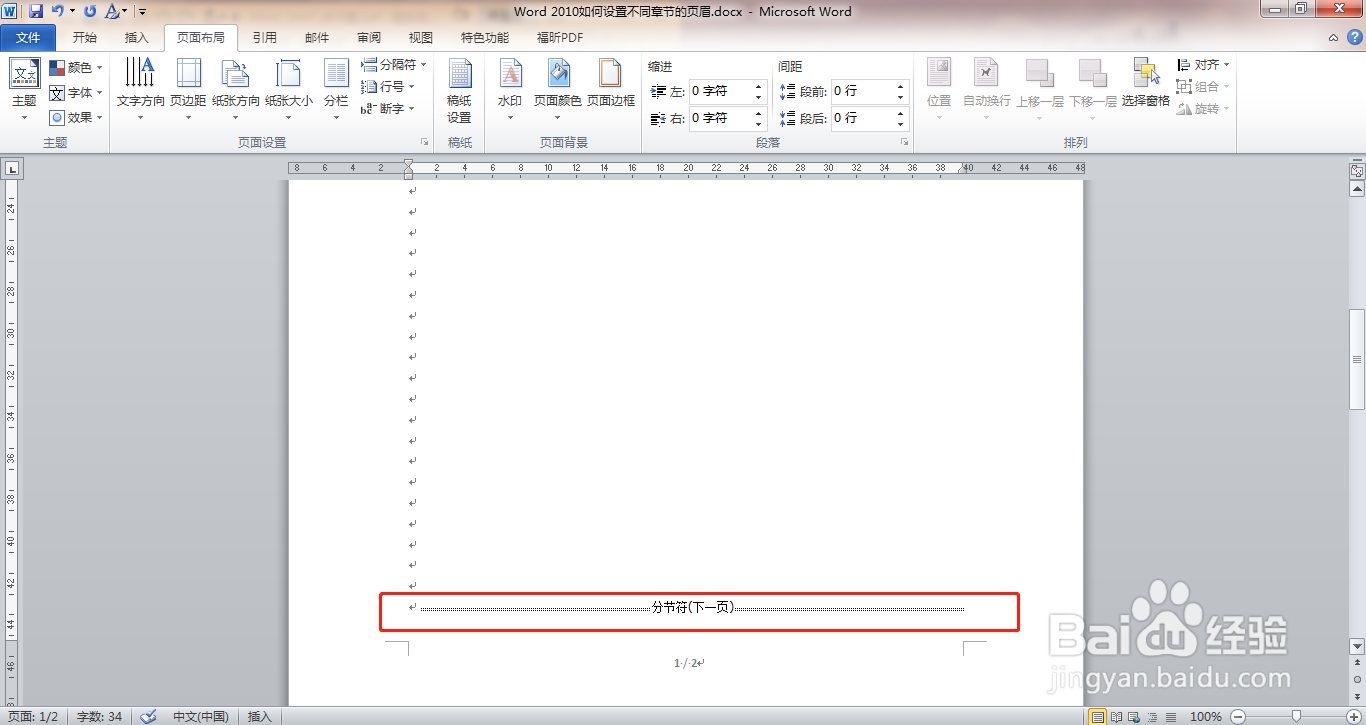
1、将光标定位到第一章(这里就是第一页)的结束部分,选择“页面布局”——“页面设置”——“分隔符”——“分节符”——“下一页”。
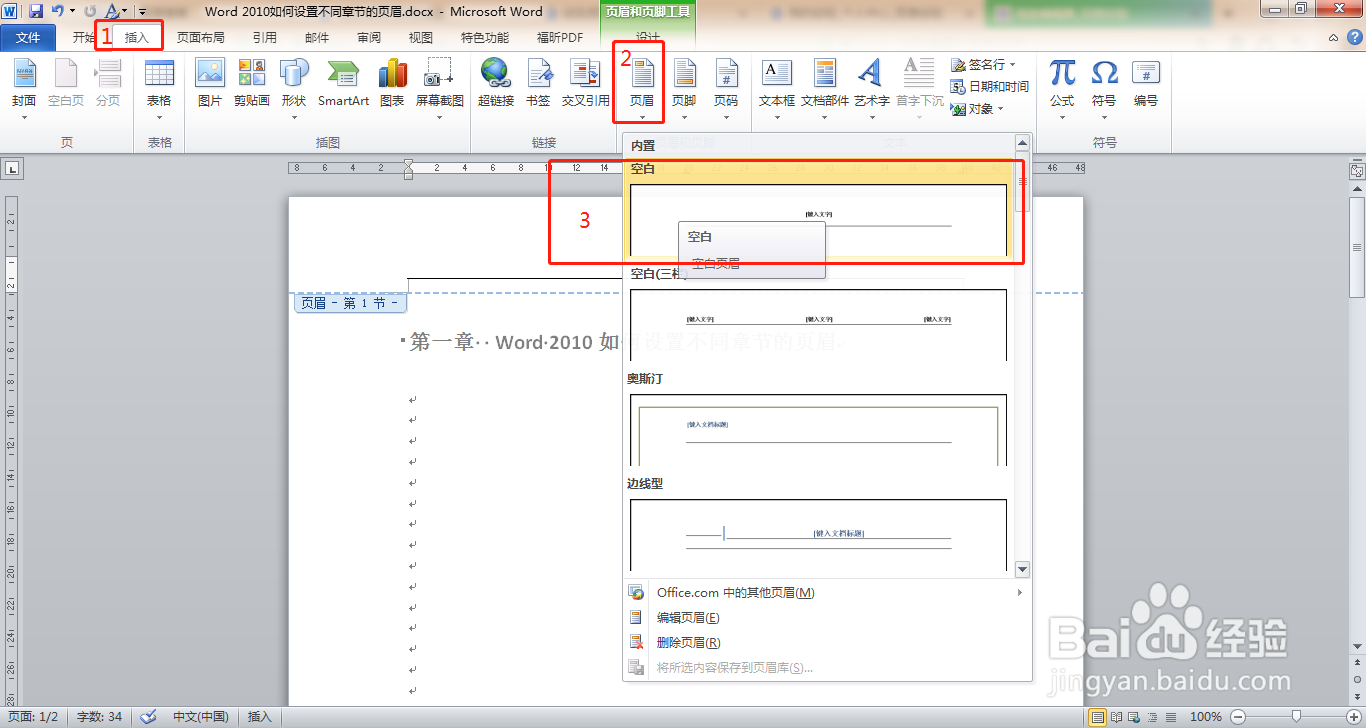
2、若未插入页眉,先进行页眉插入:选择“插入”——“页眉页脚”——“页眉”,选择需要的页眉样式(如“空白”),然后填写页眉内容。

3、双击第二章(在本例中就是第二页)的页眉,进入“页眉和页脚工具”,
取消“链接到前一条页眉”。


4、修改第二章的页眉。

5、看一下修改后的效果。

时间:2026-04-24 04:13:59
1、将光标定位到第一章(这里就是第一页)的结束部分,选择“页面布局”——“页面设置”——“分隔符”——“分节符”——“下一页”。
2、若未插入页眉,先进行页眉插入:选择“插入”——“页眉页脚”——“页眉”,选择需要的页眉样式(如“空白”),然后填写页眉内容。
3、双击第二章(在本例中就是第二页)的页眉,进入“页眉和页脚工具”,
4、修改第二章的页眉。
5、看一下修改后的效果。
