1、首先打开Excel,点击左上角的文件。

2、在弹出的菜单中选择“新建”,在右侧的列表中选择空白工作簿。

3、在要生成随机数的区域内,选中第一个单元格,比如我们随机数的范围是1-9,那么就输入公式:=RANDBETWEEN(1,9)。

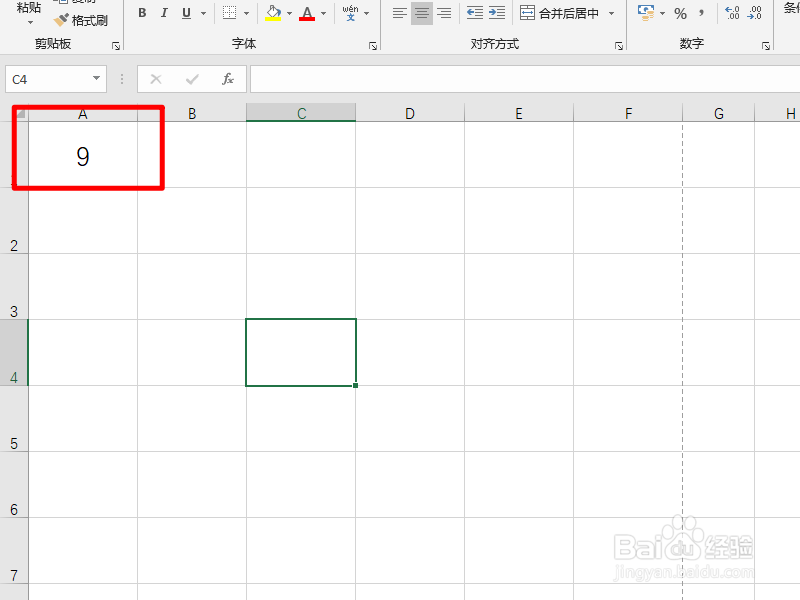
4、输入公式后,直接回车,这是出现了一个随机数,如图所示。
5、拖动鼠标,在该范围内进行横向填充。
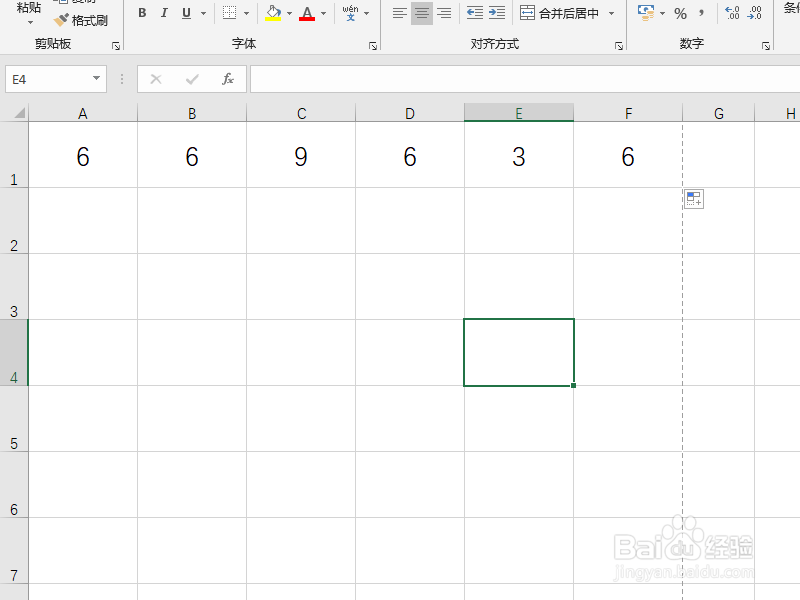
6、选中整行,再拖动鼠标,在该范围内进行纵向填充,最终效果如图所示。

时间:2026-05-03 20:10:18
1、首先打开Excel,点击左上角的文件。
2、在弹出的菜单中选择“新建”,在右侧的列表中选择空白工作簿。
3、在要生成随机数的区域内,选中第一个单元格,比如我们随机数的范围是1-9,那么就输入公式:=RANDBETWEEN(1,9)。
4、输入公式后,直接回车,这是出现了一个随机数,如图所示。
5、拖动鼠标,在该范围内进行横向填充。
6、选中整行,再拖动鼠标,在该范围内进行纵向填充,最终效果如图所示。
