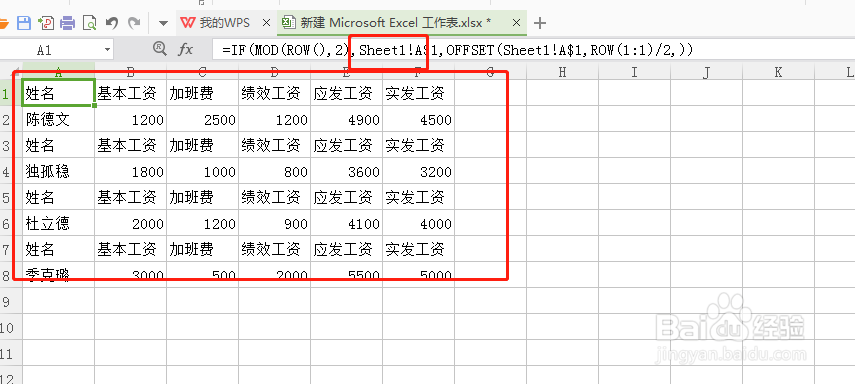
1、首先找到工资表,表里面详细记录每个人每项收入信息

2、在工资表下找到一个单元格,通过鼠标左键选中它

3、在单元格中输入公式=IF(MOD(ROW(),2),A$1,OFFSET(A$1,ROW(1:1)/2,))
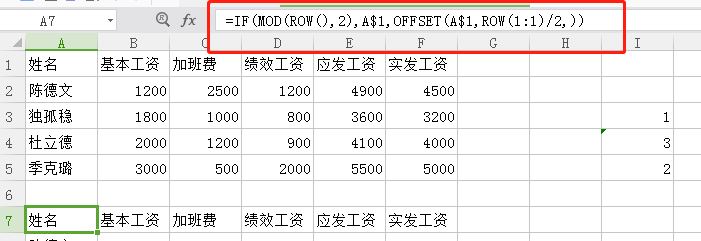
4、然后鼠标左键指向单元格右下角时,鼠标变为黑色加号时,用鼠标左键点击并按住鼠标向右拖动,拖动的列数与工资表中列数相等,拖动后大家发现工资表中首行标题自动出现
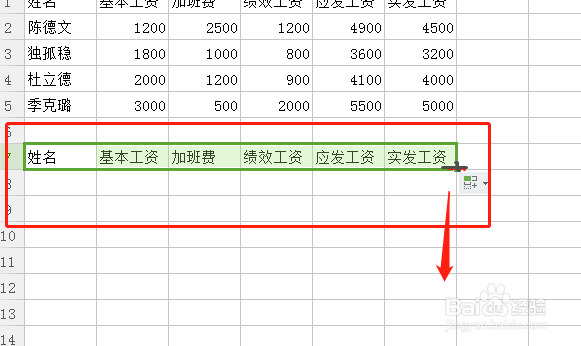
5、然后鼠标指向所选中区域有下角,鼠标变为黑色加号,鼠标左键按住向下拖动,一直到最后一个人员工资出现,这个时候大家发现工资条已经制作完成了。
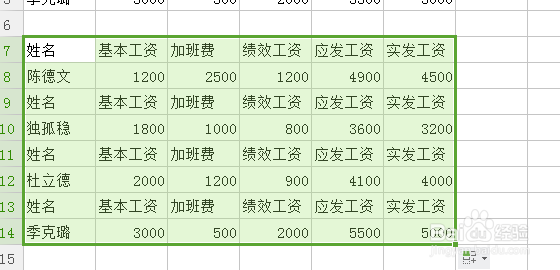
6、通过这个公式制作工资条时,需要注意,要从奇数行开始,例如 5行、17行,否则开始时标题会出现两遍

7、如果从另一个工作表制作工资条,公式可以变成
=IF(MOD(ROW(),2),Sheet1!A$1,OFFSET(Sheet1!A$1,ROW(1:1)/2,))
其中 Sheet1 为工资表的表名