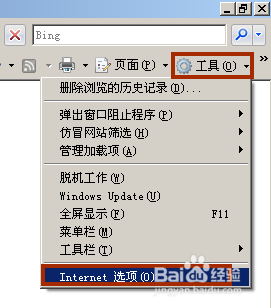
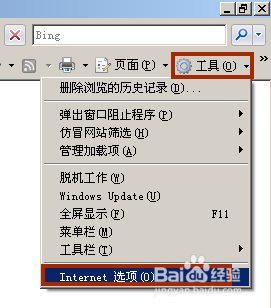
1、启动IE浏览器,打开“工具”,打到“INTERNET 选项”
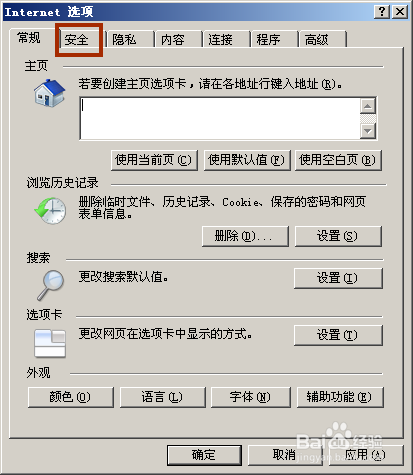
2、在“internet 选项”里选“安全”
3、在“安全”选项卡里,选“自定义级别”。

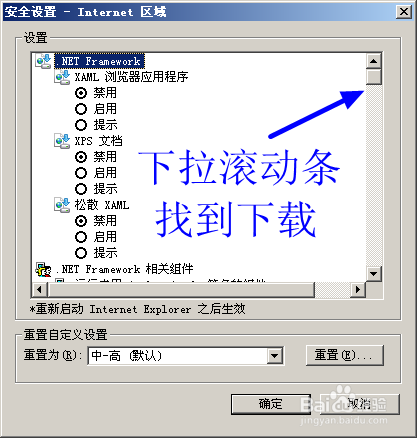
4、下拉滚动条,找到“下载”栏。
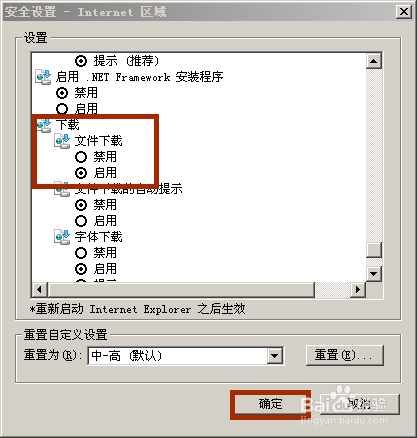
5、在“文件下载”处选择“启用”,确定即可。
1、启动IE浏览器,打开“工具”,打到“INTERNET 选项”
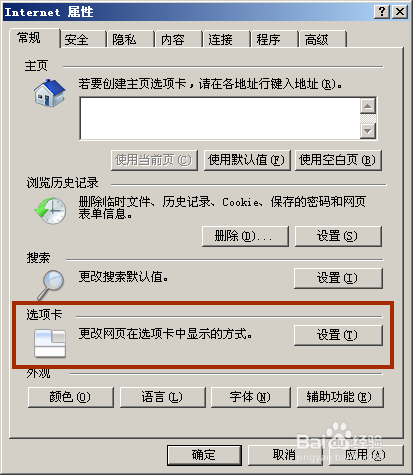
2、在“internet选项”里的选项卡处选择”设置“。
3、点选“始终在新选项卡里打开新的窗口”,确定。

时间:2026-04-25 07:19:18
1、启动IE浏览器,打开“工具”,打到“INTERNET 选项”
2、在“internet 选项”里选“安全”
3、在“安全”选项卡里,选“自定义级别”。
4、下拉滚动条,找到“下载”栏。
5、在“文件下载”处选择“启用”,确定即可。
1、启动IE浏览器,打开“工具”,打到“INTERNET 选项”
2、在“internet选项”里的选项卡处选择”设置“。
3、点选“始终在新选项卡里打开新的窗口”,确定。
