在UG中怎么画成一定角度的基准面?

 时间:2026-02-15 00:13:30

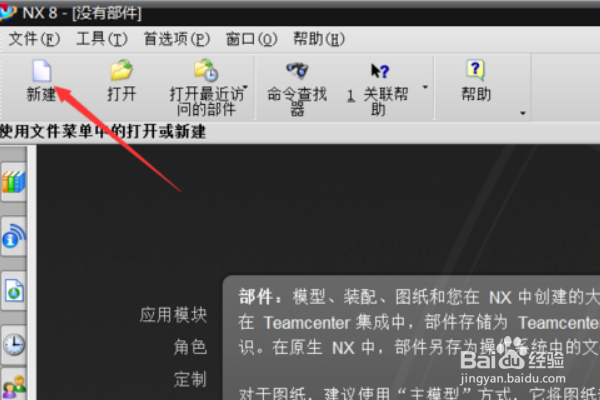
1、打开UG,进入如下界面,然后按照箭头所示单击新建。
在UG中怎么画成一定角度的基准面?

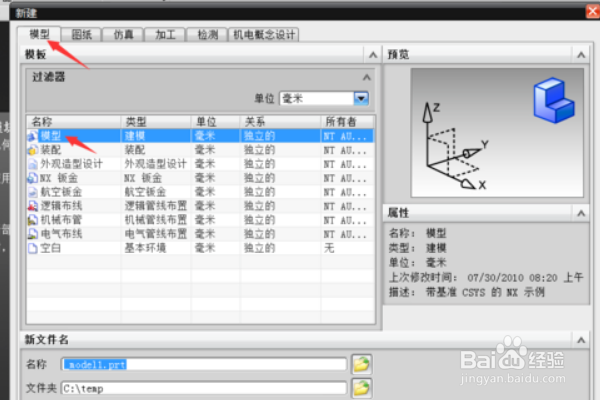
2、弹出对话框,选中模型标签下的模型选项,单击确定。

在UG中怎么画成一定角度的基准面?

3、在左侧单击部件导航器,弹出部件导航器菜单。菜单栏单击“基准坐标系”选项,弹出菜单。如下图所示,单击显示,基准坐标系即可显示出来。

在UG中怎么画成一定角度的基准面?

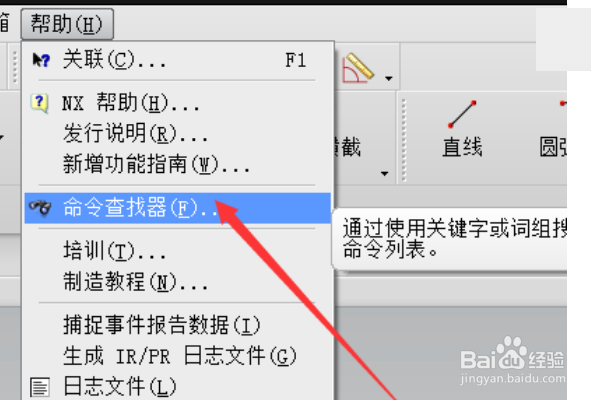
4、还可以把该图层里包含基准面图层。首先找到“图层设置”,如果找不到,可以如下图所示找到“命令查找器”。
在UG中怎么画成一定角度的基准面?

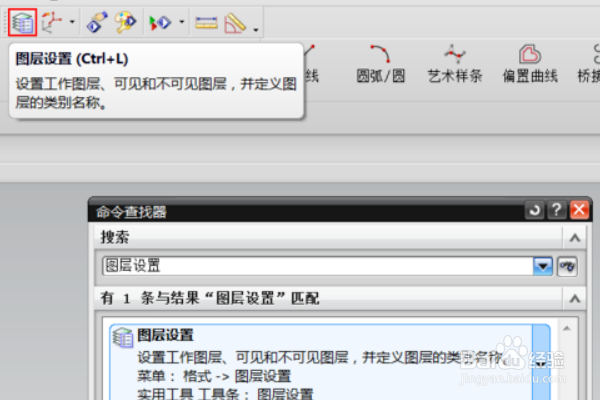
5、单击“命令查找器”,弹出搜索框,输入“图层设置”,搜索即可找到该命令,单击即可启动。
在UG中怎么画成一定角度的基准面?

6、单击“图层设置”,弹出如下菜单,将61图层勾选即可将隐藏的基准面显示出来。
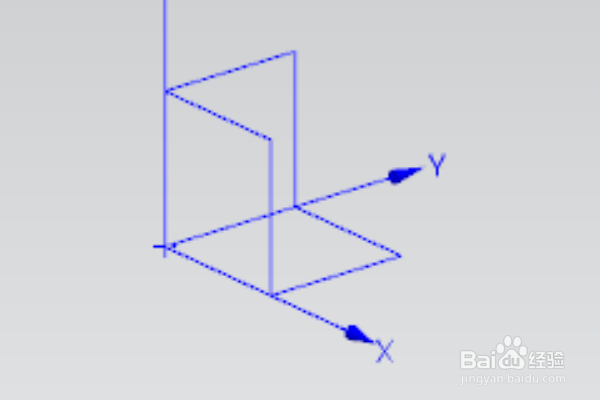
在UG中怎么画成一定角度的基准面?

  • UG中怎么给实体改变颜色
  • UG回转命令如何使用
  • UG12加工模块编辑器怎么设置显示行数
  • UG NX初始定制及快捷键指定和导出
  • 怎么修改UG钣金内模颜色
  • 热门搜索
    国庆节手抄报简单 小学生电子手抄报 四年级上册数学手抄报 感恩教师节手抄报 奥运会手抄报内容 环境手抄报图片 城南旧事手抄报 普通话规范字手抄报 开学手抄报简单又好画 有关阅读的手抄报