Excel:如何设置快速访问工具栏

 时间:2024-10-26 01:00:16

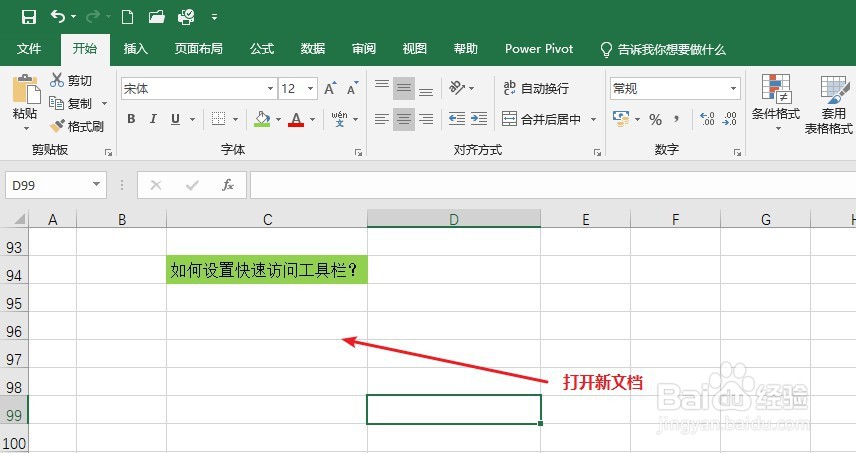
1、创建一个Excel文档,双击打开进入编辑页面。
Excel:如何设置快速访问工具栏

2、点击“文件”菜单,在弹出的界面中找到“选项”并点击。

Excel:如何设置快速访问工具栏

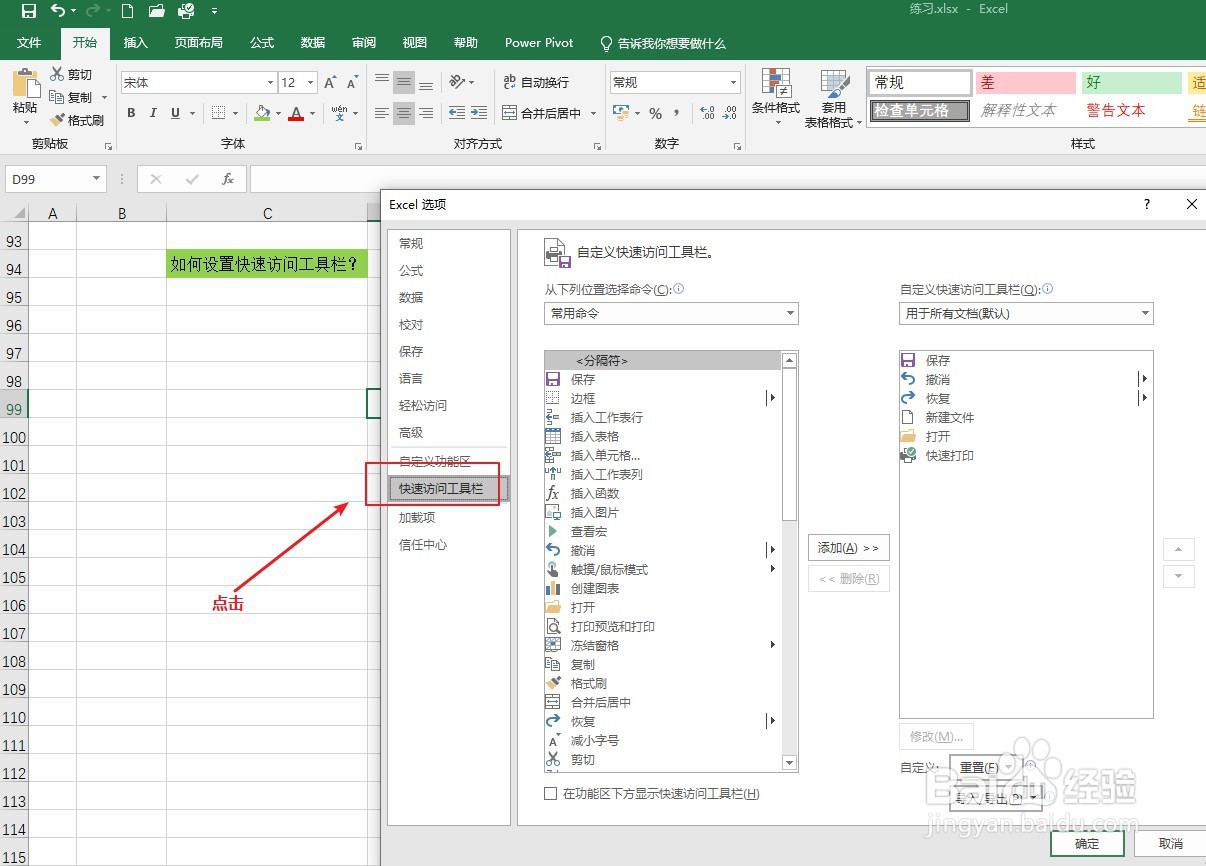
3、弹出的“Excel选项”窗口中,点击“快速访问工具栏”。

Excel:如何设置快速访问工具栏

4、“Excel选项”窗口中,字斤谯噌最右侧的“自定义快速访问工具栏”下存放的是已经存在的按钮,“从下列位置选择命令”下存放的是可以增加的按钮。

Excel:如何设置快速访问工具栏

5、假如要增加“复制”按钮,则首先点击“常用命令”,其次在按钮框中找到“复制”并点击。

Excel:如何设置快速访问工具栏

6、最后,点击中间的“添加”按钮,将选择好的“复制”添加到右侧的”自定义快速访问工具栏“中。

Excel:如何设置快速访问工具栏

7、点击“确定”按钮,在文档顶部可以看到“复制”按钮的图标,表示添加成功。

Excel:如何设置快速访问工具栏
  • 如何按条件进行提醒
  • 表格软件FineReport导出重命名乱码问题
  • Excel如何检查拼写
  • 在Excel表里怎么用VBA做减法?
  • Excel中如何禁用取消隐藏工作表功能?
  • 热门搜索
    教师节手抄报图片大全 三八妇女节手抄报内容 2035年的我手抄报 爱祖国爱家乡手抄报 做一个有道德的人手抄报 劳动节手抄报内容 儿童端午节手抄报简单 父亲节手抄报内容 防止溺水手抄报 新学期新气象手抄报图片