1、首先打开一个Word文档,看到两行文字的下划线和文字间距都一样大,我们要把第二行蓝色字体的间距加大

2、选中该行文字,右键弹出菜单,选择【字体】

3、在【字符间距】选项下,位置一栏选择“上升”,后面改为“3”磅

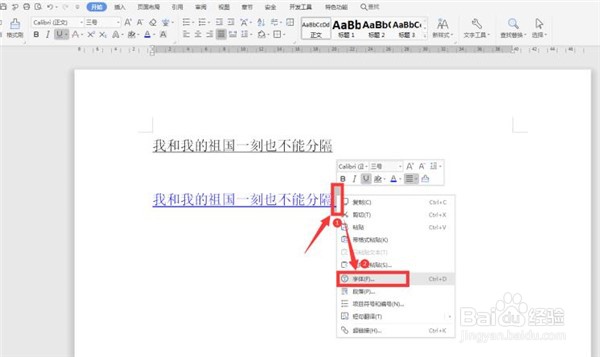
4、此时我们看到没有什么变化,我们在该行文字后面加上一个空格,然后选中该空格,右键弹出菜单,选择【字体】
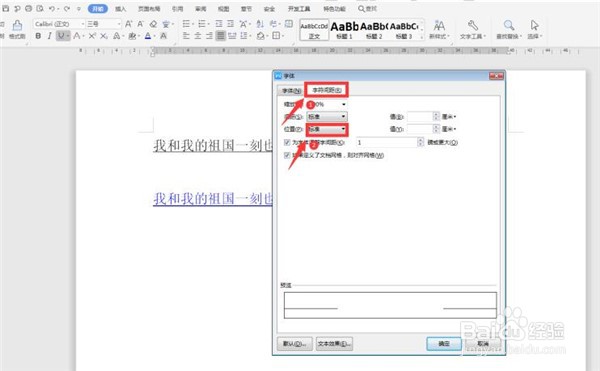
5、在【字符间距】选项下,位置一栏选择“标准”
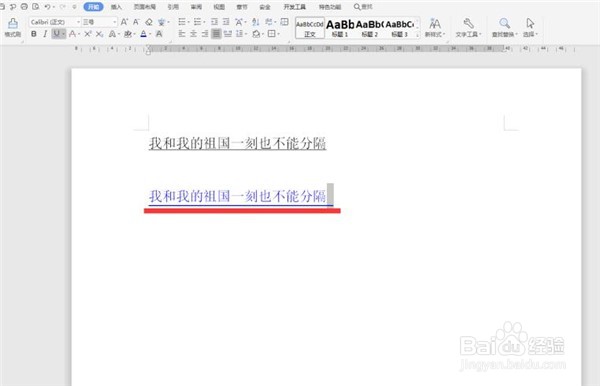
6、最后我们看到间距已经变大
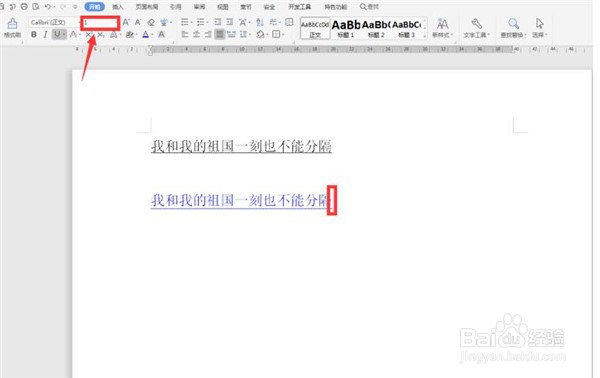
7、我们选中该空格,将上方的字体大小更改为“1”,这样间距调整完成
时间:2026-04-22 22:29:46
1、首先打开一个Word文档,看到两行文字的下划线和文字间距都一样大,我们要把第二行蓝色字体的间距加大
2、选中该行文字,右键弹出菜单,选择【字体】
3、在【字符间距】选项下,位置一栏选择“上升”,后面改为“3”磅
4、此时我们看到没有什么变化,我们在该行文字后面加上一个空格,然后选中该空格,右键弹出菜单,选择【字体】
5、在【字符间距】选项下,位置一栏选择“标准”
6、最后我们看到间距已经变大
7、我们选中该空格,将上方的字体大小更改为“1”,这样间距调整完成
