1、我们首先选择“美化图片”。

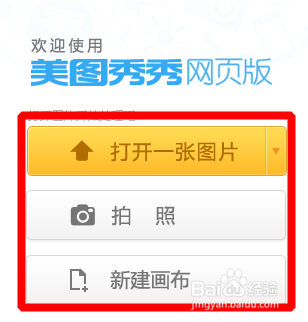
2、我们可以选择”打开照片“、”拍照“或”新建画布“。(在这里我选的是新建画布哦)
3、我们点击”文字“。

4、我们在这里输入文字哦!

5、这个是渐变色字体哦~

6、这里可以调整字体哦~

7、我们选择”应用文字“即可。

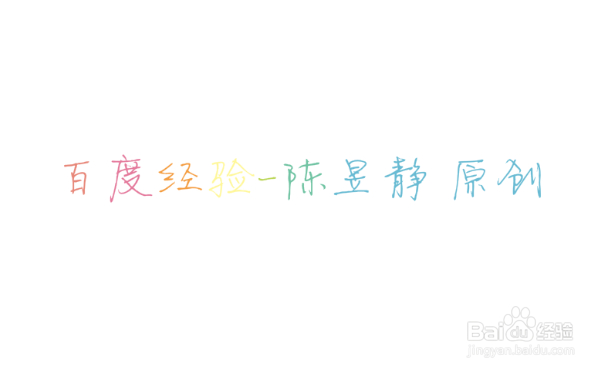
8、锵锵锵锵— —最终效果~
9、做完后,别忘了保存哦~

时间:2026-04-23 10:09:01
1、我们首先选择“美化图片”。
2、我们可以选择”打开照片“、”拍照“或”新建画布“。(在这里我选的是新建画布哦)
3、我们点击”文字“。
4、我们在这里输入文字哦!
5、这个是渐变色字体哦~
6、这里可以调整字体哦~
7、我们选择”应用文字“即可。
8、锵锵锵锵— —最终效果~
9、做完后,别忘了保存哦~
