1、点击群聊
打开QQ的主页面之后,点击一个群聊进入。

2、点击三横线
进入到群聊界面之后,点击右上角的三横线。

3、点击管理群
进入到三横线界面之后,点击管理群选项。

4、点击转让群
进入到管理群界面之后,点击下面的转让群。

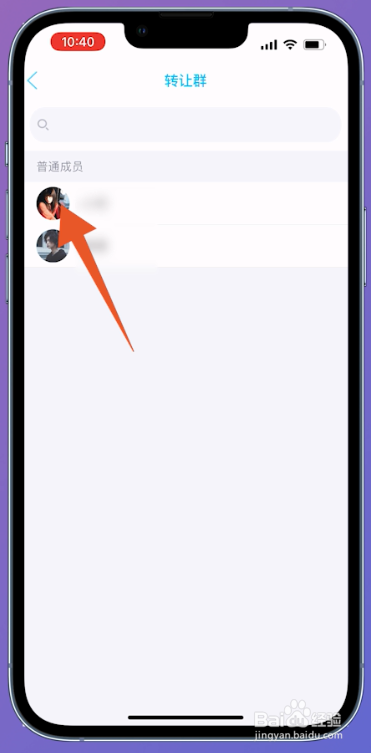
5、点击群成员
进入到转让群界面之后,点击要转让的群成员。
6、点击确认
弹出选框之后,点击里面的确认就可以了。

1、点击群聊
打开电脑QQ的主页面之后,点击一个群聊进入。

2、点击小箭头
进入到群聊界面之后,点击设置后面的小箭头。

3、点击转让该群
出现里面的选项之后,点击转让该群选项。

4、点击转让
弹出选框之后,点击要转让的群成员最后点击转让即可。

1、点击群聊
打开电脑QQ的主页面之后,点击一个群聊进入。

2、点击设置
进入到群聊界面之后,直接点击设置选项。

3、点击解散该群
进入到设置界面之后,点击下面的解散该群。

4、点击转让
进入到解散该群界面之后,点击要转让的群成员最后点击转让即可。

1、点击群聊
打开电脑QQ的主页面之后,鼠标右击那个群聊。

2、点击转让该群
弹出右击的选项之后,点击转让该群选项。

3、点击转让
弹出选框之后,点击要转让的群成员最后点击转让即可。

