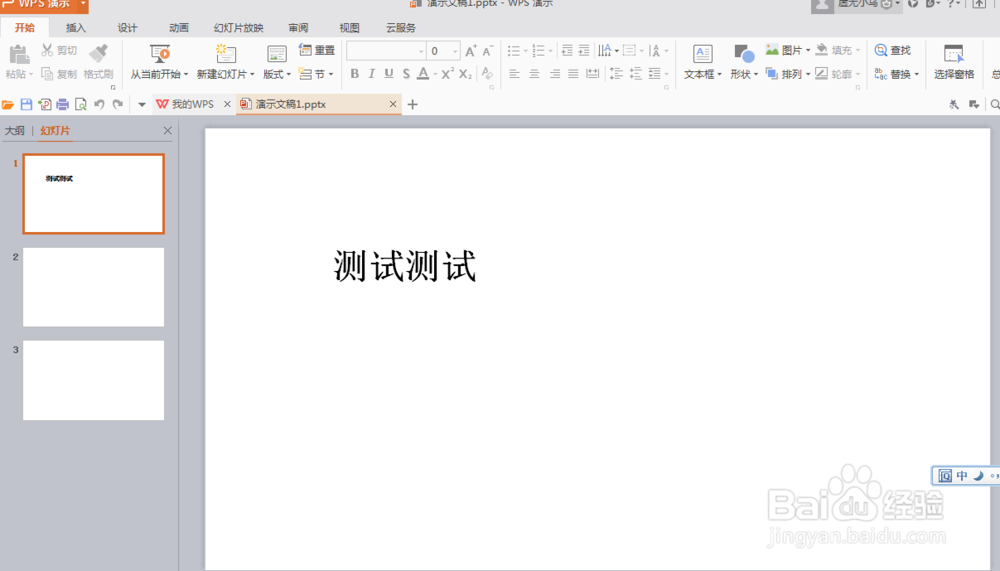
1、首先我们打开一个PPT演示文稿

2、可以看到里面里面有一个文本框,现在我们要将文本框添加渐变动画效果。要如何操作呢?我们一起往下看
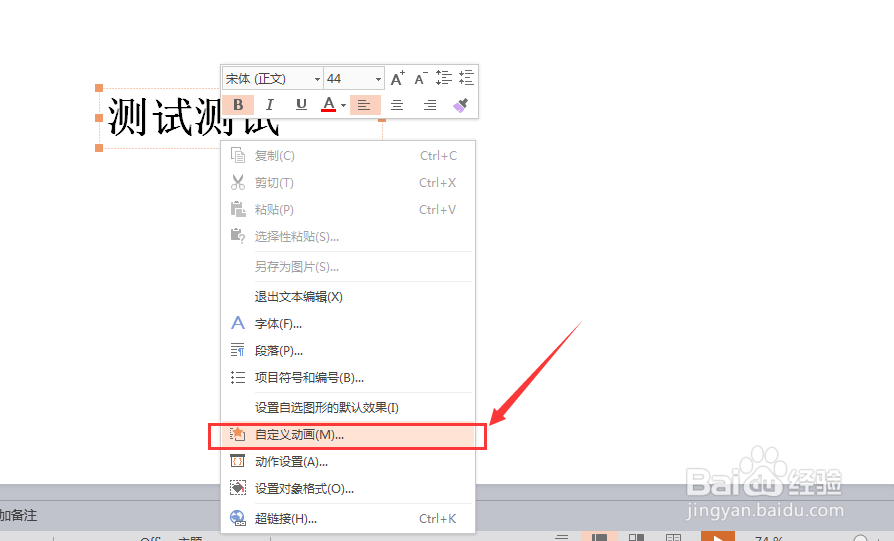
3、使用鼠标对文本框进行选择,并且右键单击鼠标,在下拉列表中选择(自定义动画)
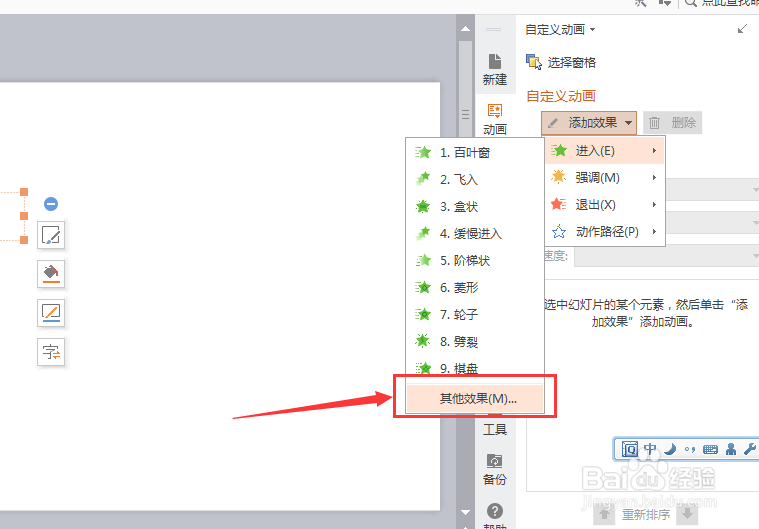
4、这时候注意观察右侧,会弹出一个动画效果设置栏。我们选择(添加效果)

5、在下拉列表中,我们依次选择(添加效果)--(进入)--(其他效果)
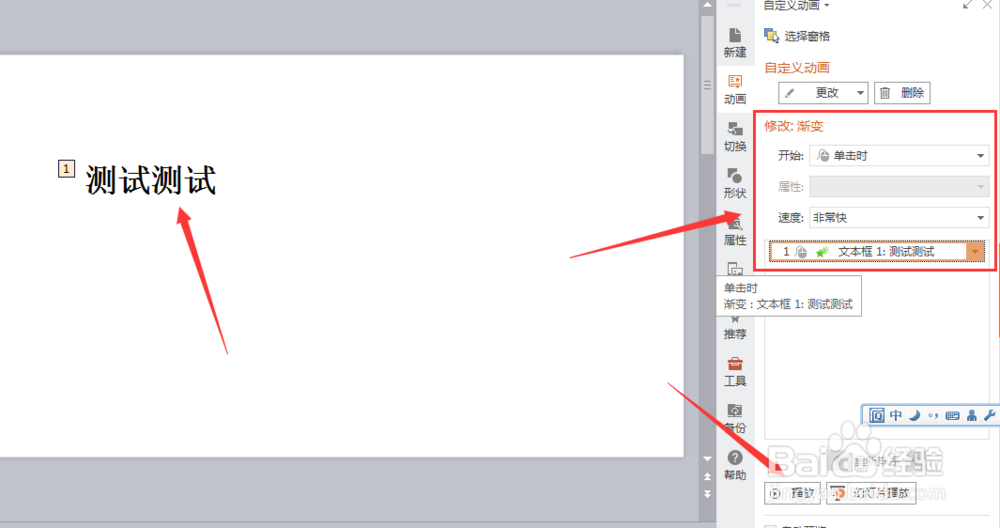
6、在弹出栏中找到(渐变)特效,并且点击(确定)

7、这时候效果就添加完成了,我们可以点击(播放)来预览效果。
时间:2026-04-22 21:17:46
1、首先我们打开一个PPT演示文稿
2、可以看到里面里面有一个文本框,现在我们要将文本框添加渐变动画效果。要如何操作呢?我们一起往下看
3、使用鼠标对文本框进行选择,并且右键单击鼠标,在下拉列表中选择(自定义动画)
4、这时候注意观察右侧,会弹出一个动画效果设置栏。我们选择(添加效果)
5、在下拉列表中,我们依次选择(添加效果)--(进入)--(其他效果)
6、在弹出栏中找到(渐变)特效,并且点击(确定)
7、这时候效果就添加完成了,我们可以点击(播放)来预览效果。
