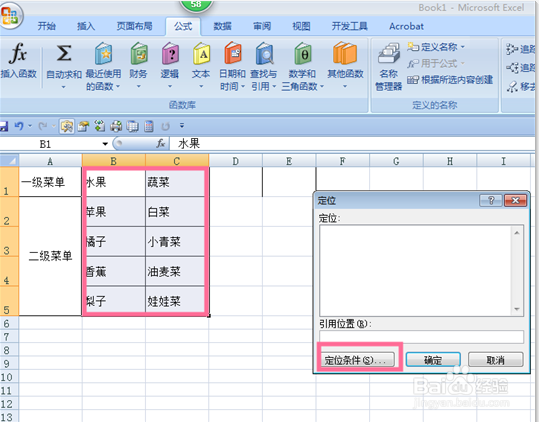
1、点击打开需要制作的EXCEL文件,框选需要制作成下拉菜单的数据并且在键盘上按F5,此时会出现定位对话框,点击【定位条件】。
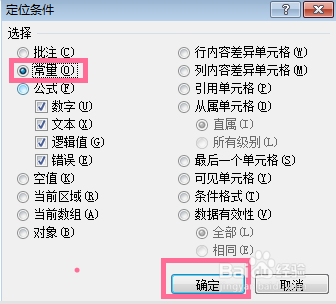
2、在弹出的定位条件页面里,点击【常量】,然后点击【确定】即可。
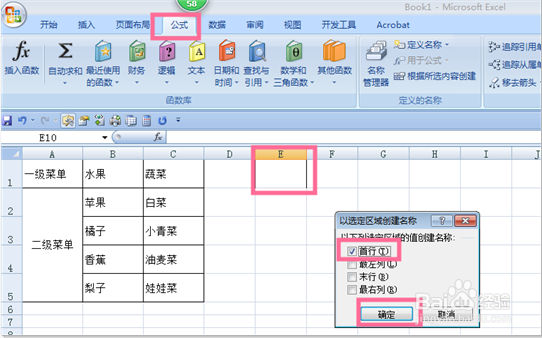
3、定位完成后我们点击主菜单栏里【公式】,然后点击【根据所选内容创建】,在弹出的对话框里勾选【首行】点击【确定】即可
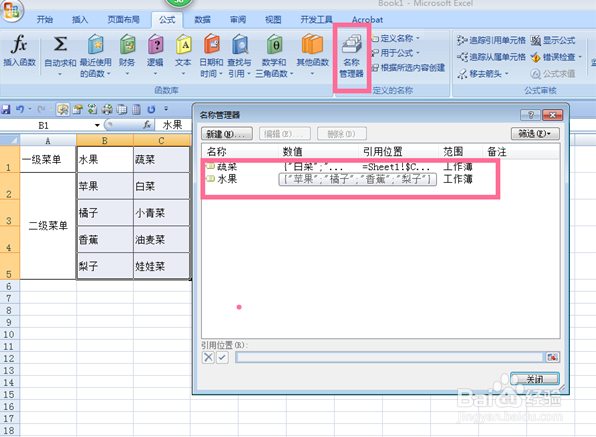
4、此时我们点击【名称管理器】,就可以在名称管理器中查阅到我们分类好的数据了。
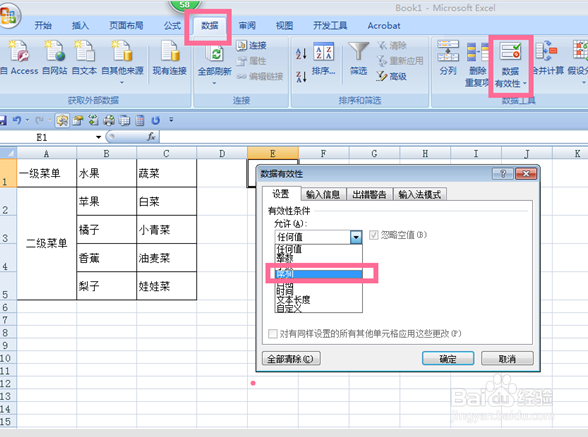
5、数据分类好后,我们随意点击表格的空白处,这里我们以E1为例制作表格的一级菜单,我们先在表格主菜单栏里点击数据,再点击下方的【数据有效性】,在弹出的数据有效性菜单栏里,有效条件我们选择【序列】
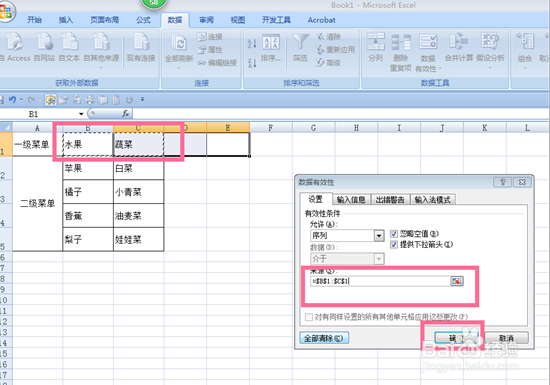
6、在数据有效性菜单栏里,我们先点击来源的对话框,然后框选一级菜单里的水果和蔬菜点击确定即可
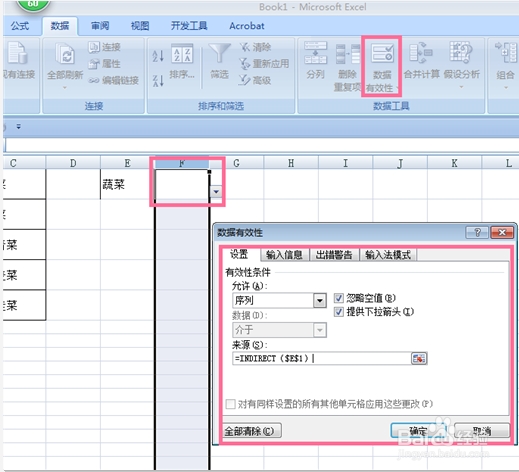
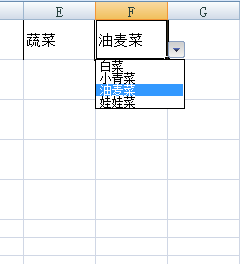
7、这样一级菜单就做好了,然后我们开始做二级菜单,点击表格的空白处以F1为例,然后点击数据有效性,在弹出的数据有效性对话框里,有效条件选择【序列】在来源编辑框内输入公式=INDIRECT($E$1)即可完成二级菜单的联动制作