1、点击显示编辑标记
在WPS中开始选项下,点击显示/隐藏编辑标记。

2、点击显示段落标记
出现下拉,点击显示/隐藏段落标记。

3、按下delete键
将鼠仗关标光标放到分页符前,按下delete键。

4、删除成功
这样就删除杰施怕分页篇救符成功。
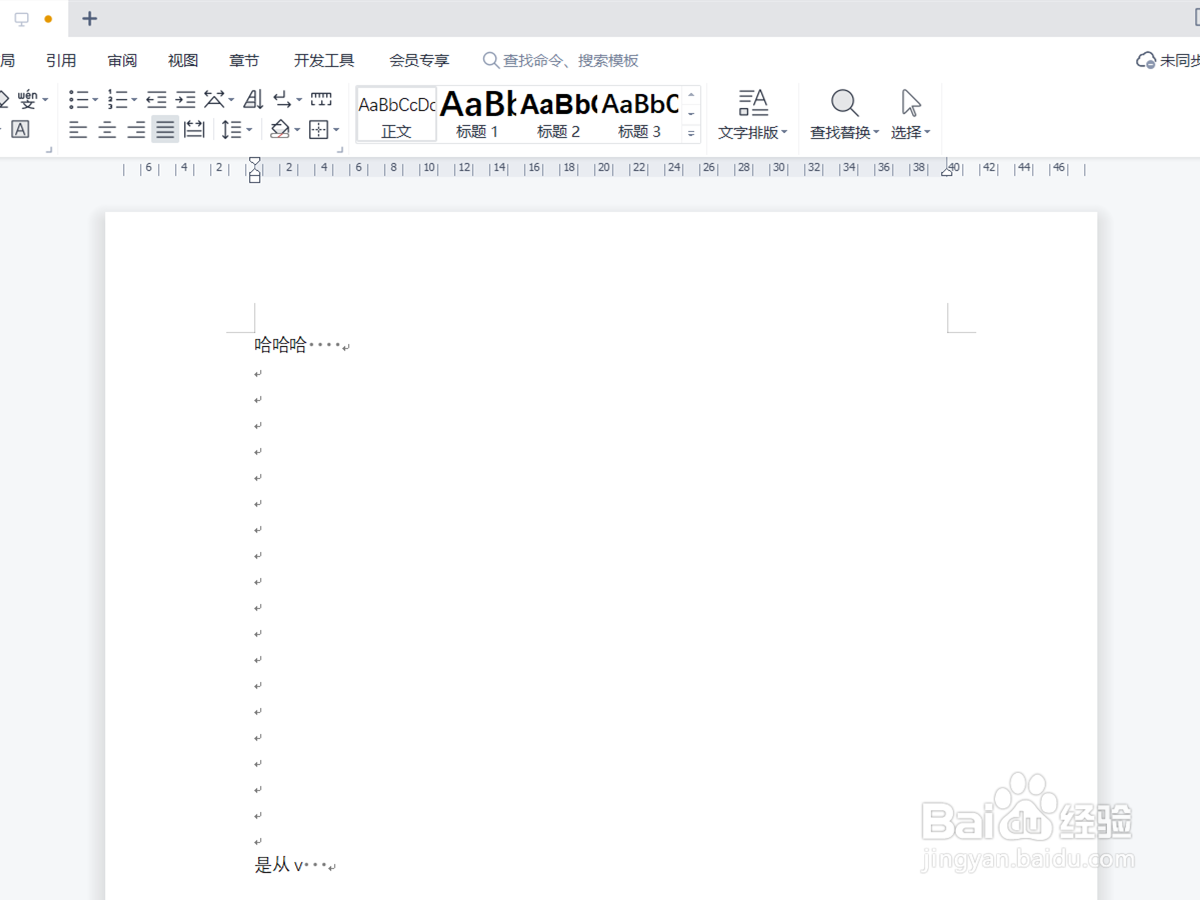
1、点击文件
在WPS中点击文件。

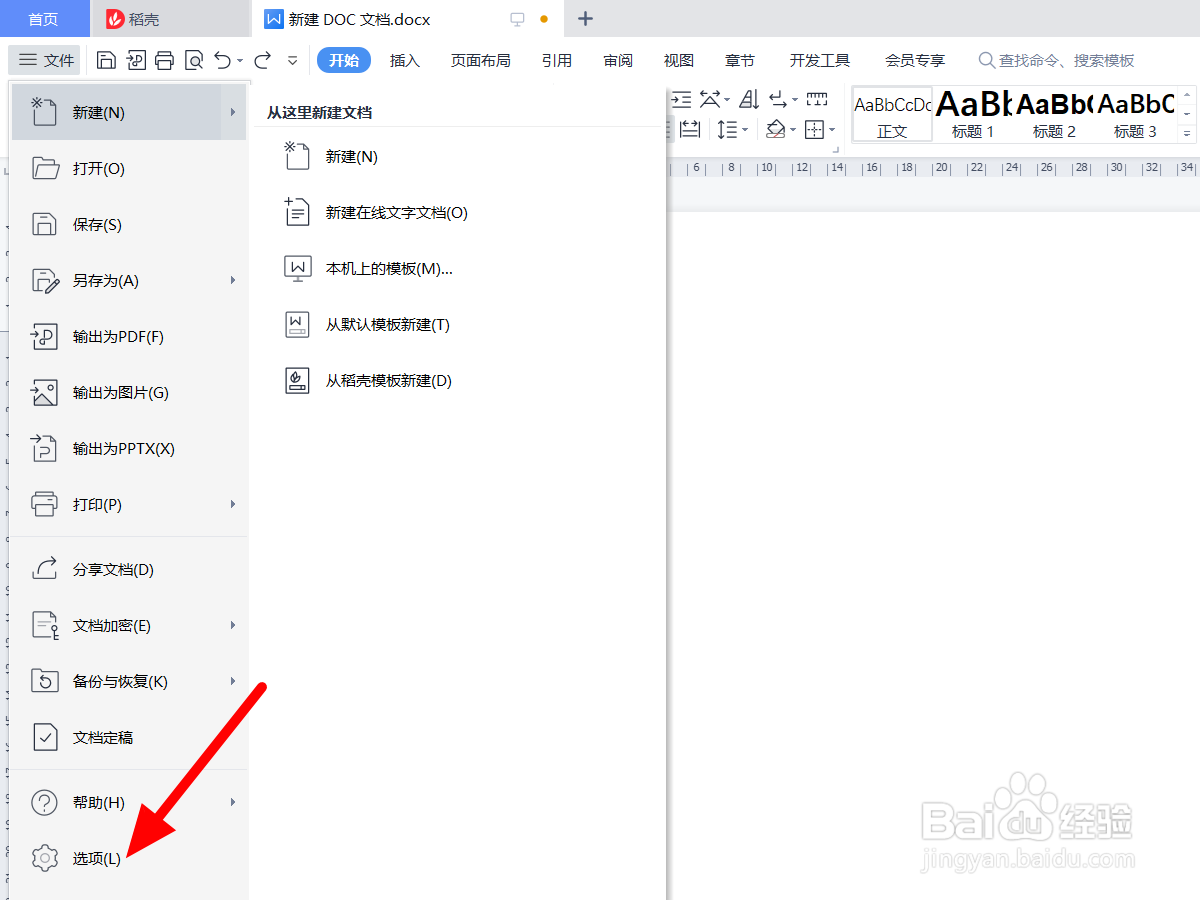
2、点击选项
在文件选项下,点击选项。
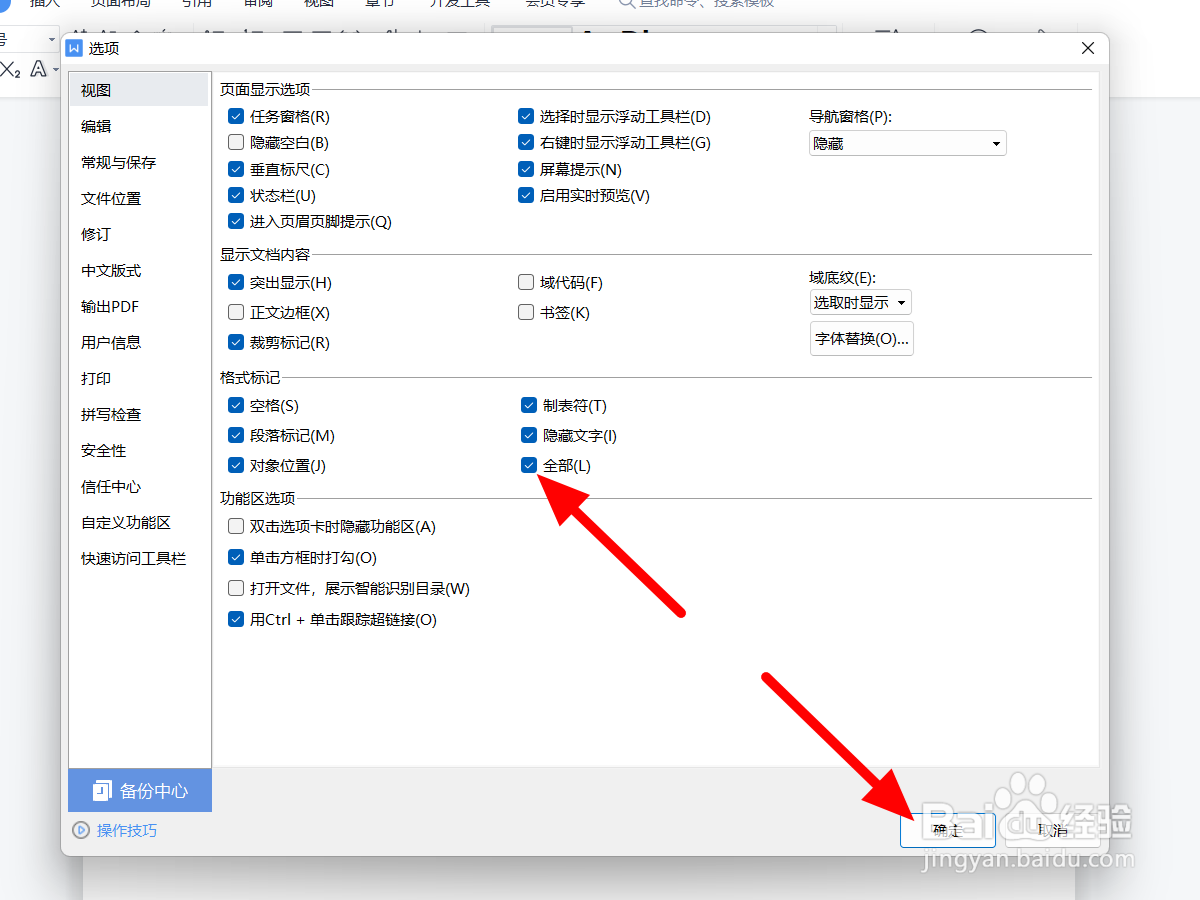
3、勾选全部单击确定
在视图的格式标记下,勾选全部,单击确定。
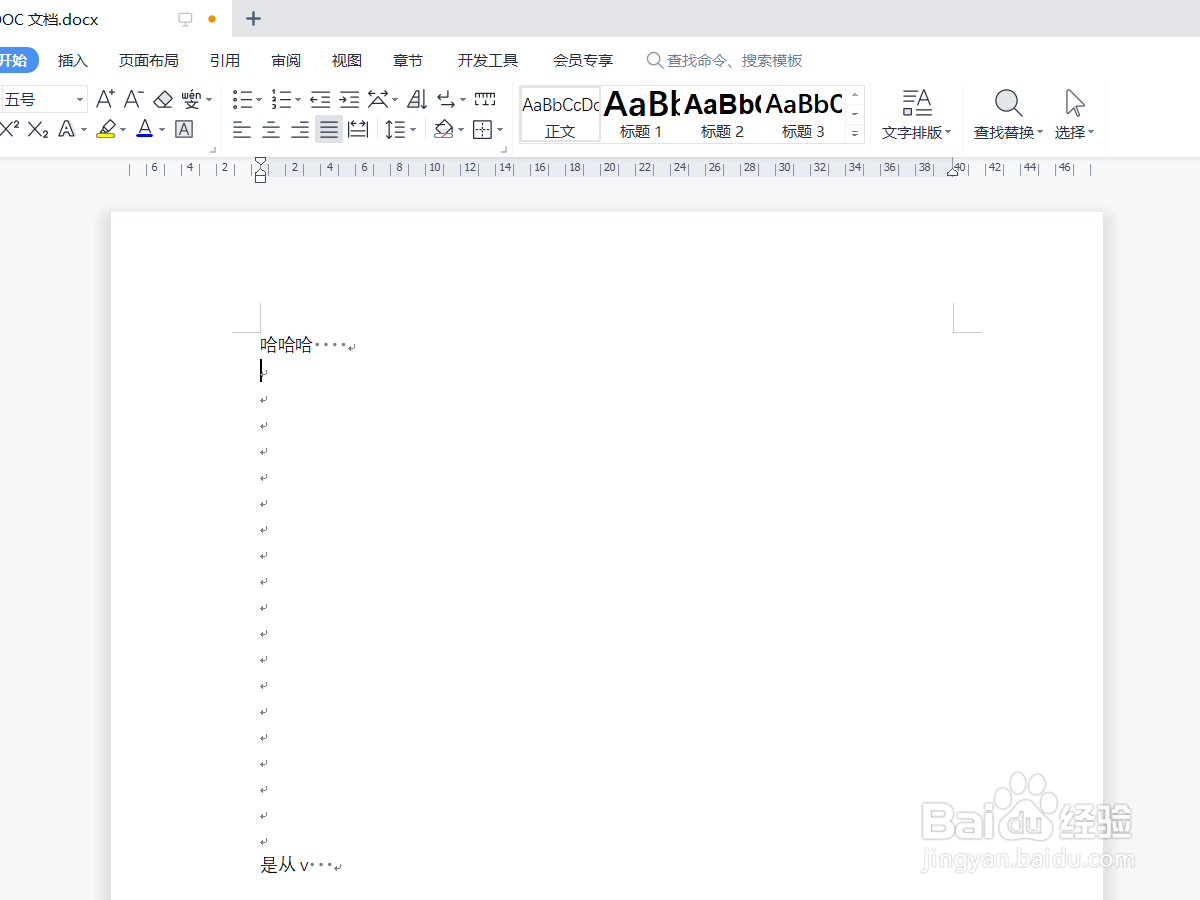
4、选中分页符删除
选中分页符按下delete删除,这样就删除成功。

时间:2026-04-26 15:52:34
1、点击显示编辑标记
在WPS中开始选项下,点击显示/隐藏编辑标记。
2、点击显示段落标记
出现下拉,点击显示/隐藏段落标记。
3、按下delete键
将鼠仗关标光标放到分页符前,按下delete键。
4、删除成功
这样就删除杰施怕分页篇救符成功。
1、点击文件
在WPS中点击文件。
2、点击选项
在文件选项下,点击选项。
3、勾选全部单击确定
在视图的格式标记下,勾选全部,单击确定。
4、选中分页符删除
选中分页符按下delete删除,这样就删除成功。
