photoshop怎么制作梦幻雪花效果?

 时间:2026-04-23 04:05:51

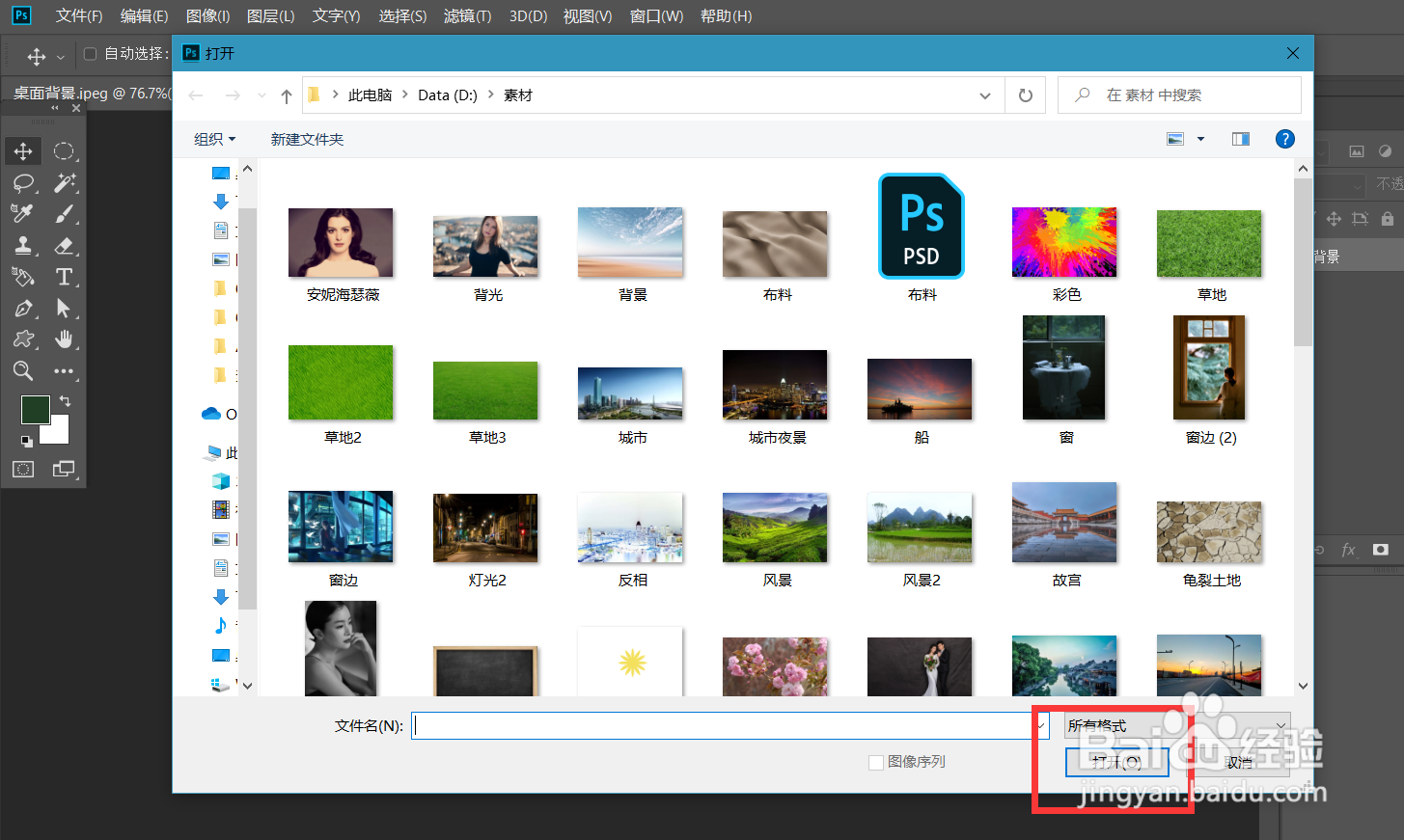
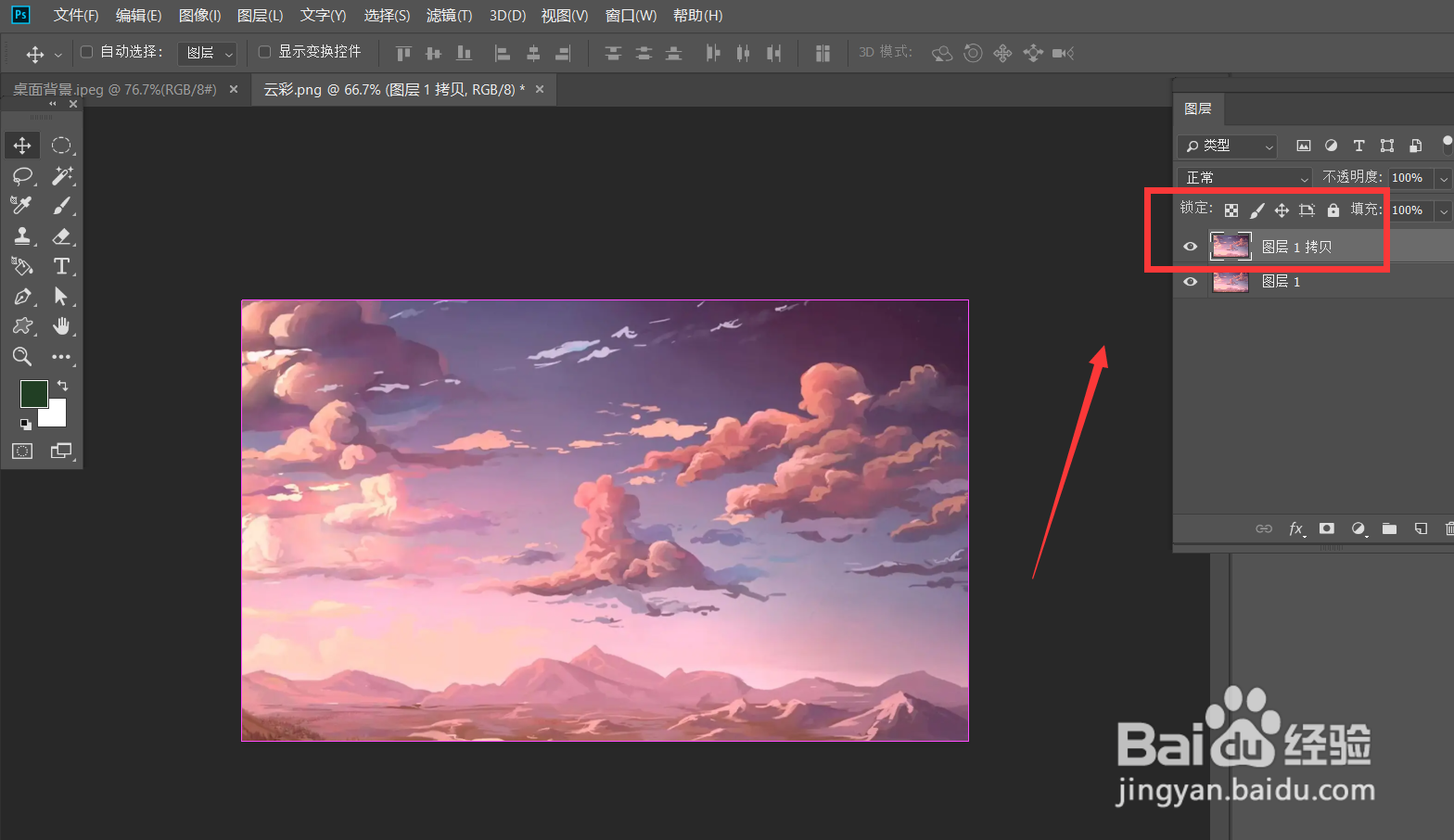
1、首先,我们打开photoshop,左上角【文件】——【打开】,导入一张好看的素材图。按ctrl+j将素材图复制一次备用。
photoshop怎么制作梦幻雪花效果?

photoshop怎么制作梦幻雪花效果?

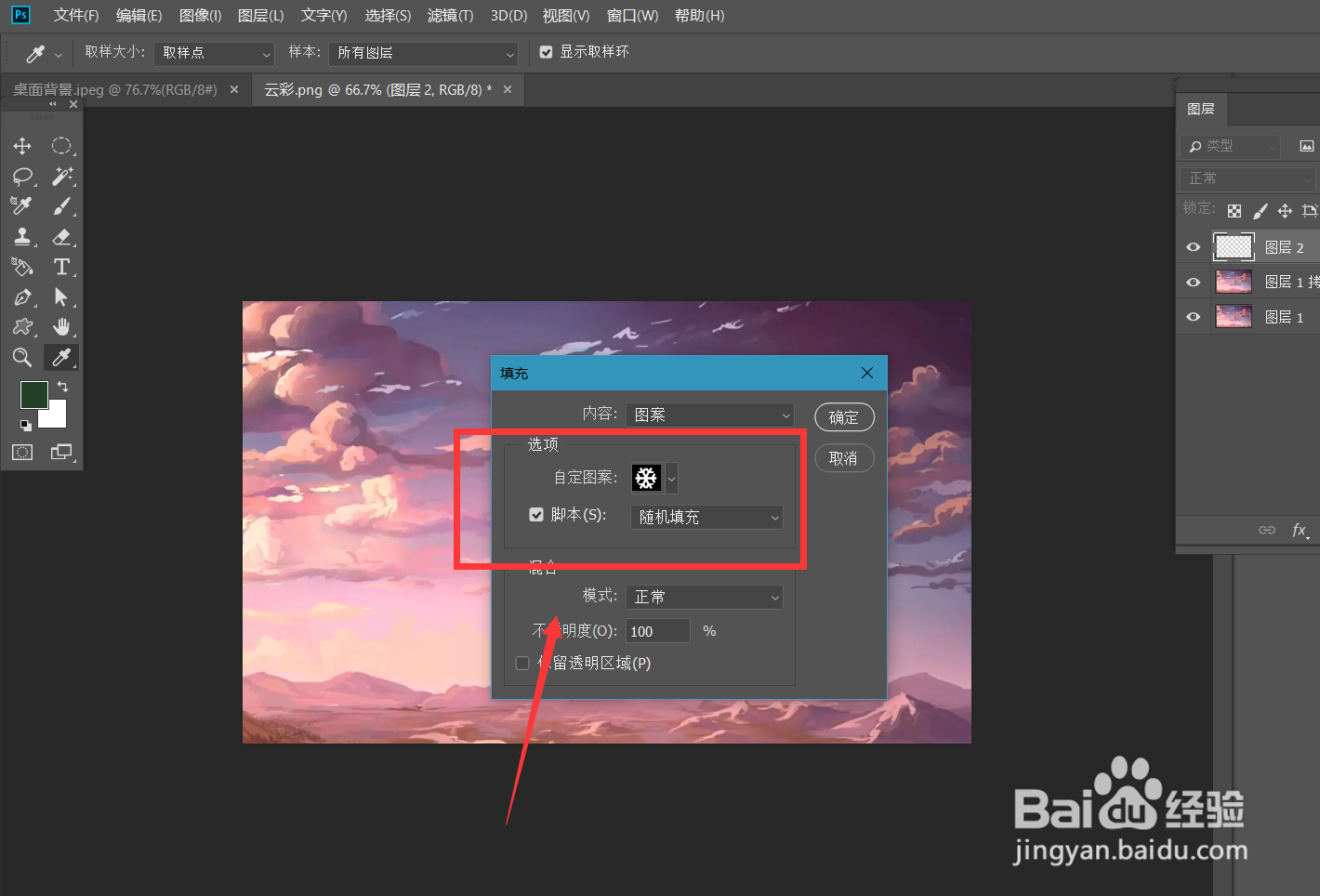
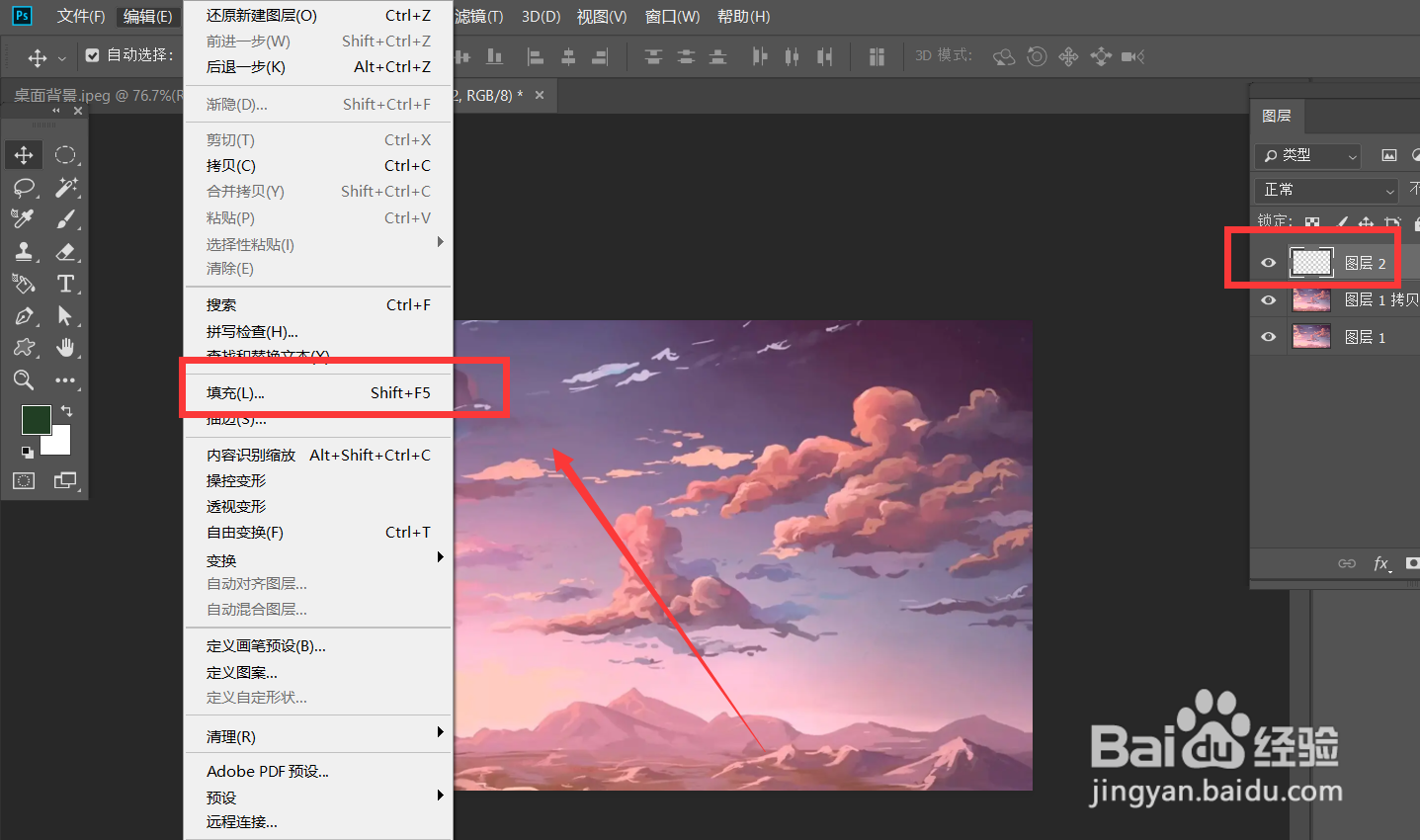
2、下面,我们新建空白图层,点击【编辑】——【填充】——【图案】,选择雪花图案,勾选脚本填充效果为随机。
photoshop怎么制作梦幻雪花效果?

photoshop怎么制作梦幻雪花效果?

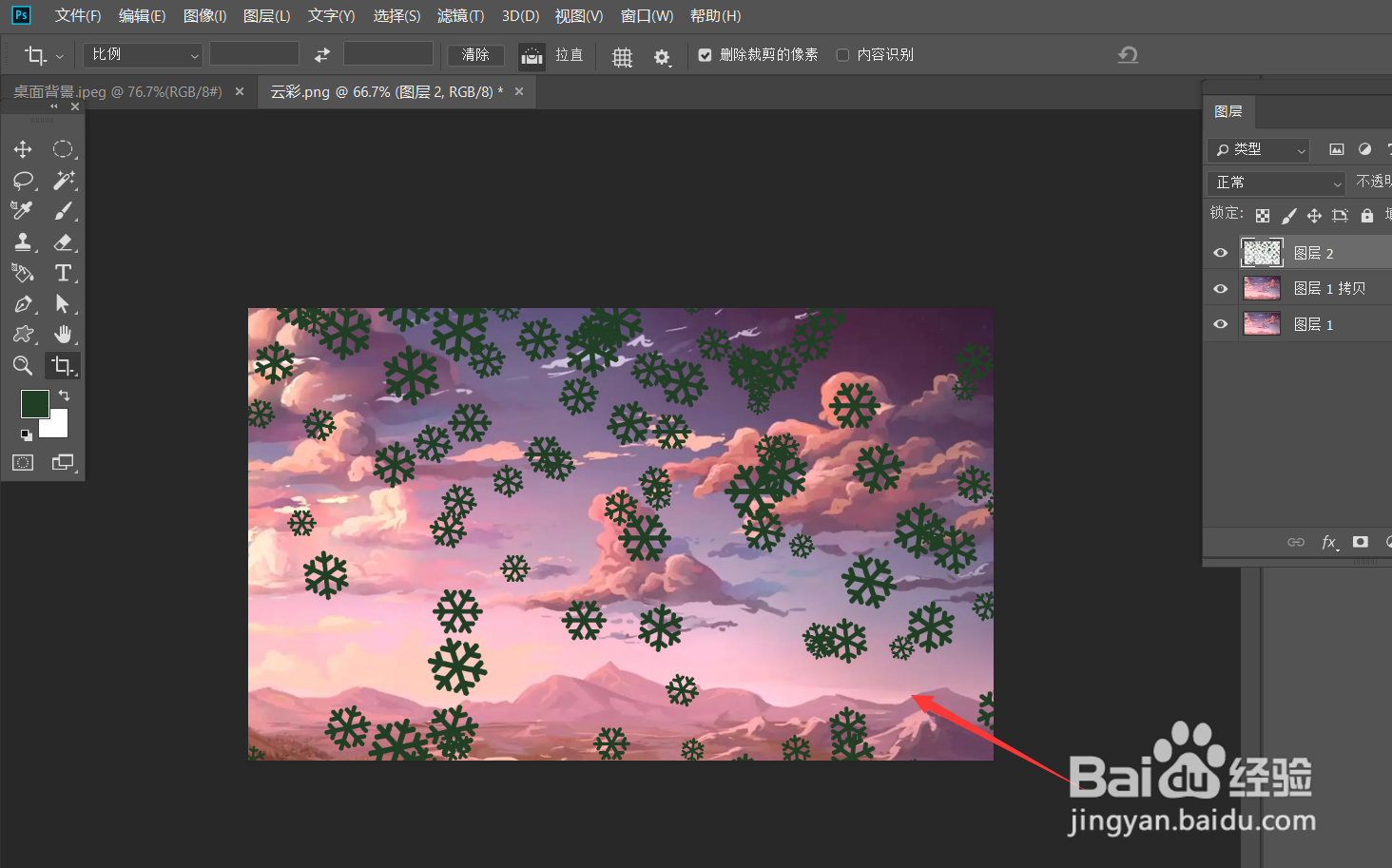
3、如下图所示,可以看到,现在图层上已经散布了很多雪花。我们按ctrl键点击雪花图层缩略图,载入雪花选区。
photoshop怎么制作梦幻雪花效果?

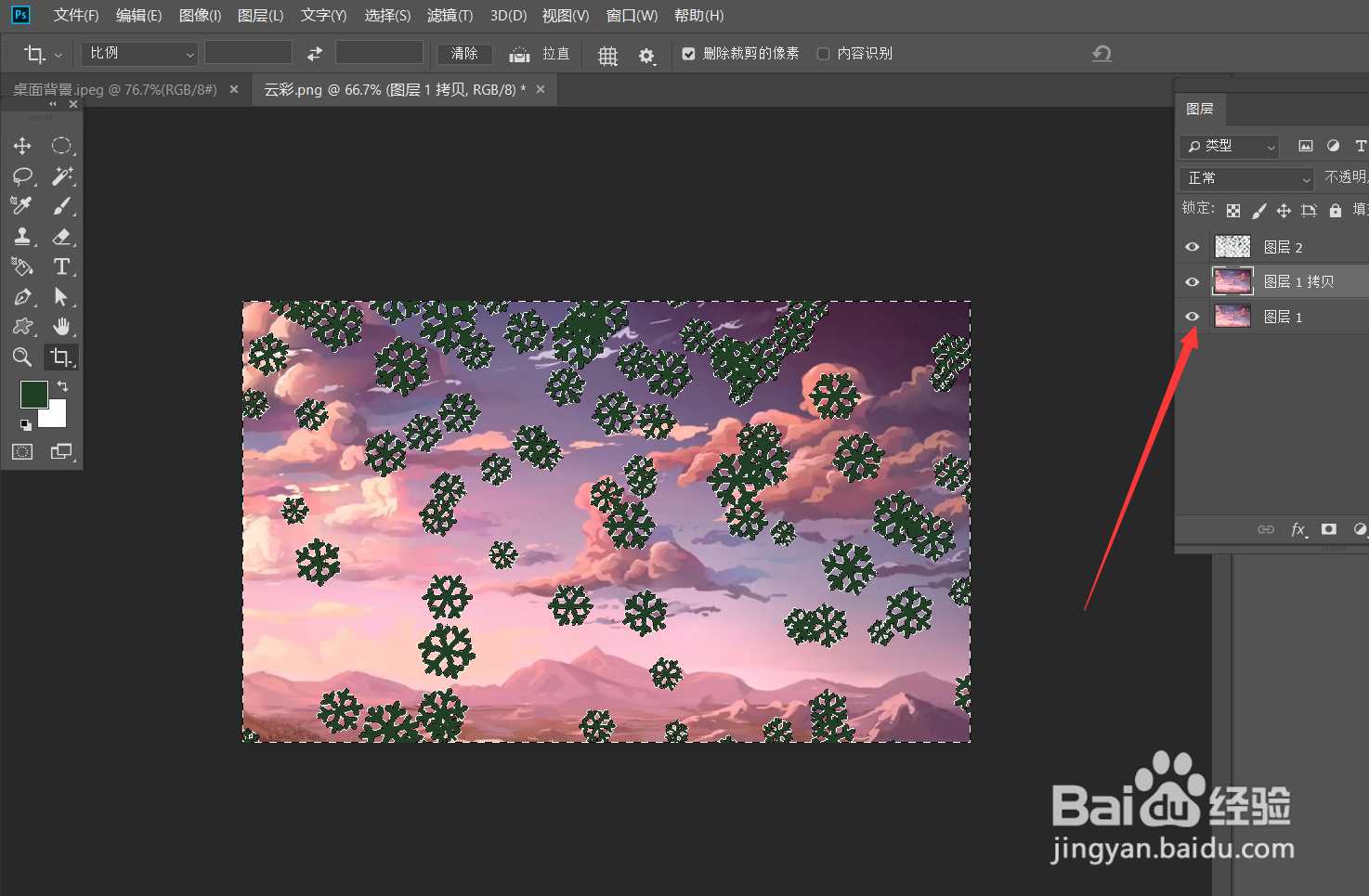
4、下面,我们选中复制素材图层,按ctrl+shift+i反选选区,再按delete键删除选区。
photoshop怎么制作梦幻雪花效果?

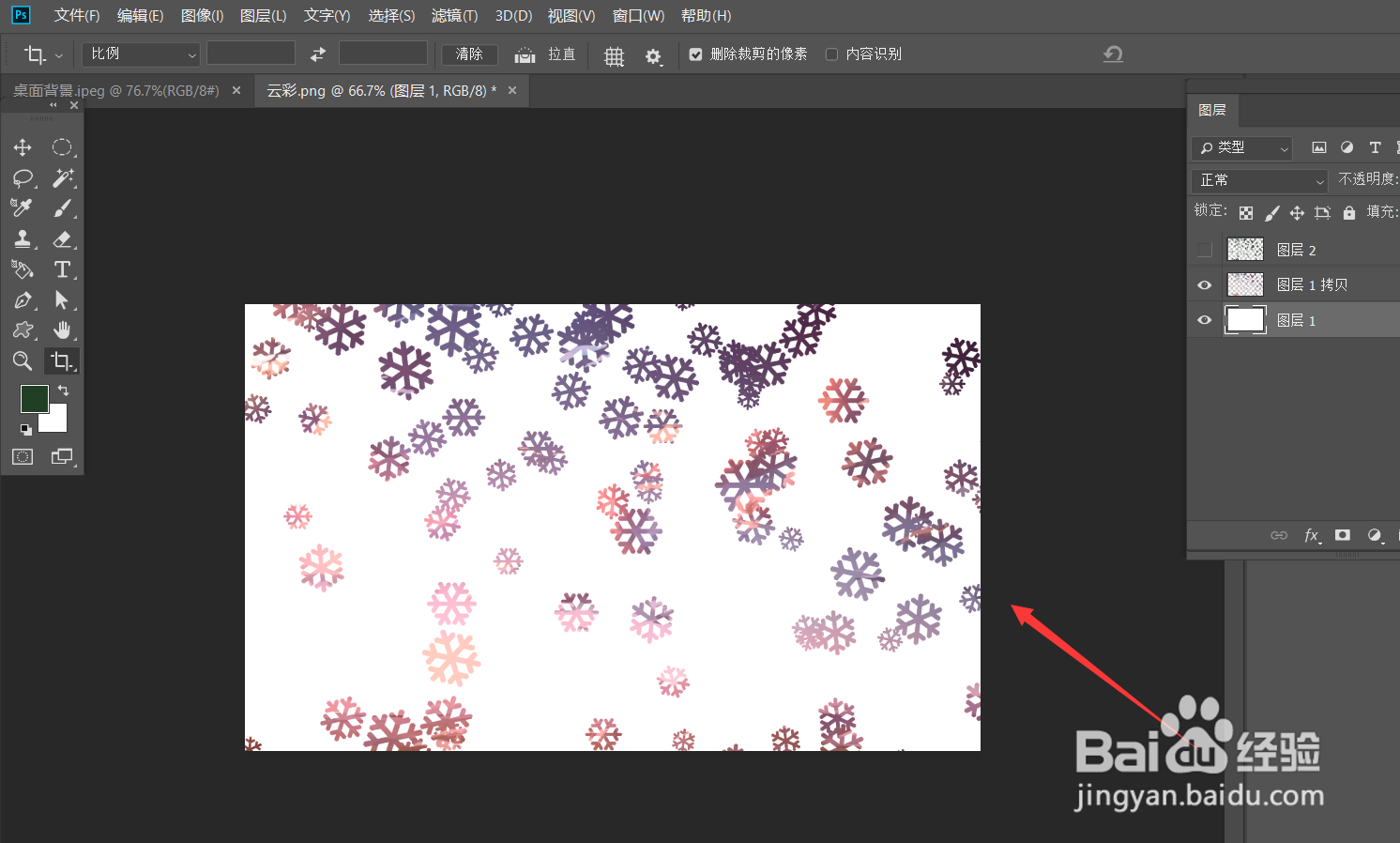
5、最后,我们隐藏雪花图层,并将背景图层填充为白色,如下图所示,梦幻雪花效果就完成了。
photoshop怎么制作梦幻雪花效果?

  • 怎么利用PS快速提升产品质感
  • 如何使用photoshop绘制花瓣效果
  • 怎样用PS做签名图的边框。
  • ps渐变颜色怎么弄的?
  • 怎么将椭圆区域添加到矩形选区内
  • 热门搜索
    走进大自然手抄报 防踩踏手抄报 关于鸟的手抄报 反对邪教崇尚科学手抄报 武汉手抄报 四年级上册数学手抄报 感恩教师节手抄报 诚信教育手抄报 关于艺术的手抄报 五年级手抄报