ArcGIS中如何新建数据集并向数据集中导入数据

 时间:2024-10-15 09:50:28

1、打开ArcCatalog,新建一个文件夹,我们在这个文件夹里新建数据集。

ArcGIS中如何新建数据集并向数据集中导入数据

2、右击空白处,选择new,再选择personal geodatabase

ArcGIS中如何新建数据集并向数据集中导入数据

3、建好一个mdb数据集,然后可以给他重命名,改成我们需要的名字。

ArcGIS中如何新建数据集并向数据集中导入数据

4、打开mdb,在右侧空白处右击,选择import。在import后面可以选择是单个导入还是多个导入。

ArcGIS中如何新建数据集并向数据集中导入数据

5、我们烂瘀佐栾这里选择feature class (multiple),打开feature class to geodatabase(multiple)对话框。

ArcGIS中如何新建数据集并向数据集中导入数据

6、点击input features后面的文件夹标志,选择要导入的文件位置。然后点击下方OK。

ArcGIS中如何新建数据集并向数据集中导入数据

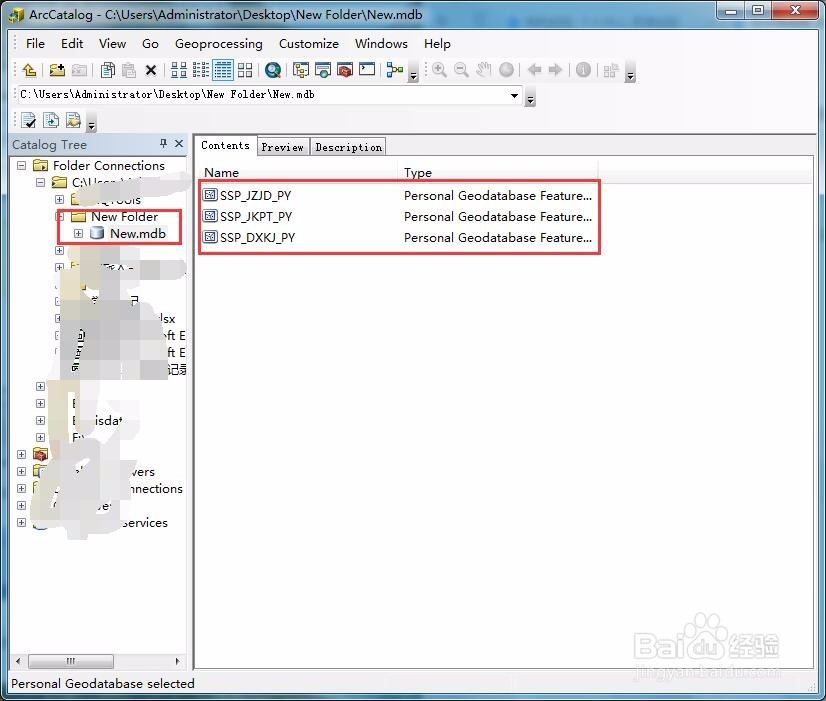
7、然后在这个new.mdb中就有刚刚导入的图层了。过程可能需要一小会,耐心等下即可。
ArcGIS中如何新建数据集并向数据集中导入数据
  • ArcGIS缓冲区的制作
  • ArcGIS中如何进行地理配准
  • ArcGIS自动矢量化
  • ARCGIS——如何在Arcgis中应用某字段的属性值进行符号化分级显示
  • ArcMap怎么调出要素构造工具条
  • 热门搜索
    认识大自然手抄报 美德少年手抄报图片 神话故事手抄报 三年级春节手抄报大全 七彩童年手抄报图片 美丽家园手抄报内容 小学生清明节的手抄报 向英雄致敬手抄报内容 爱读书手抄报内容 手抄报素材