1、打开Word,在上方选择“插入”,点击“形状”杰岔,选择“五角星”,按住鼠标左键进行绘制。

2、右键点击五角星,点击“设置形状格式”,点击“填充”,点击“仗裕低渐变填充”。

3、选择渐变类型为“中等渐变”,并将类型改为“路径”。
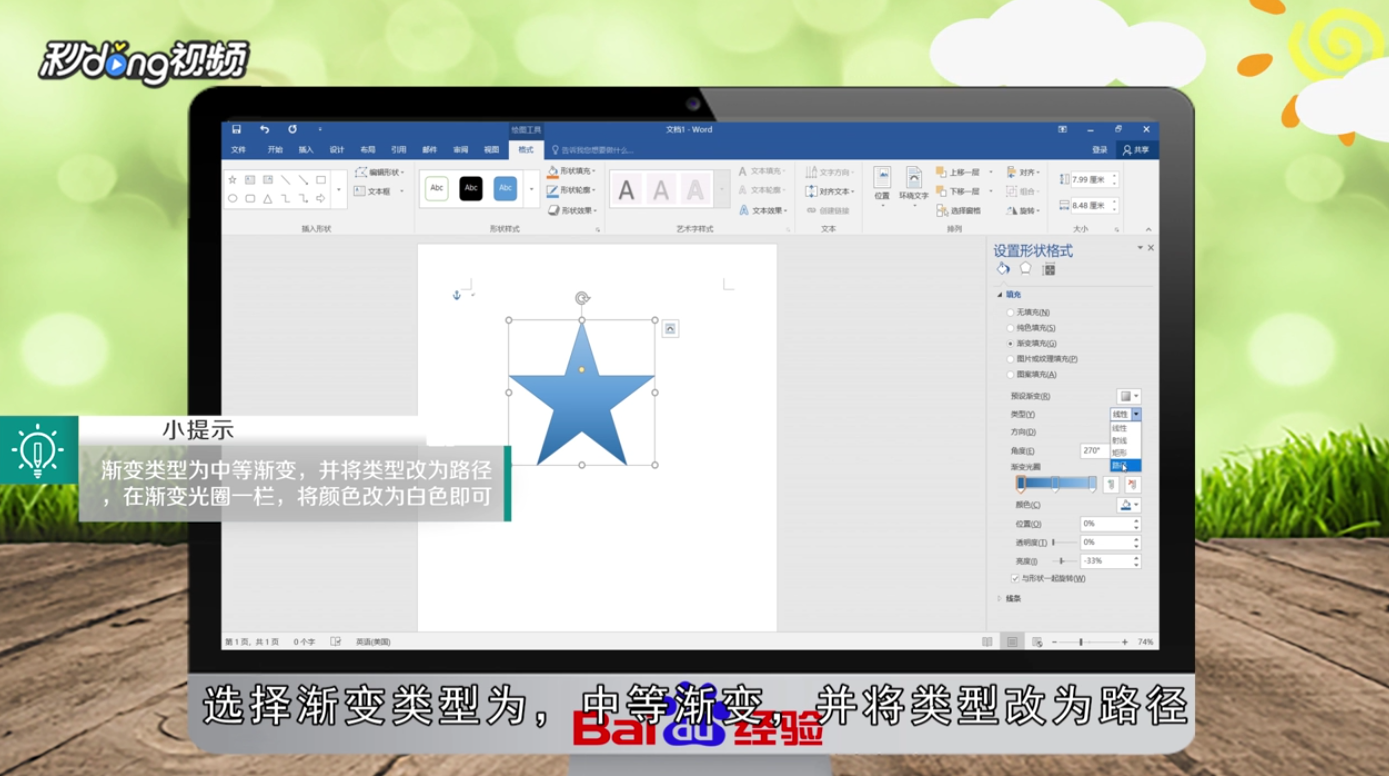
4、在渐变光圈一栏,将最左侧的“颜色”改为白随常色即可。

5、总结如下。

时间:2026-04-23 03:49:20
1、打开Word,在上方选择“插入”,点击“形状”杰岔,选择“五角星”,按住鼠标左键进行绘制。
2、右键点击五角星,点击“设置形状格式”,点击“填充”,点击“仗裕低渐变填充”。
3、选择渐变类型为“中等渐变”,并将类型改为“路径”。
4、在渐变光圈一栏,将最左侧的“颜色”改为白随常色即可。
5、总结如下。
