AE-旋转工具使用方法【新手基础教程】

 时间:2026-05-02 07:19:41

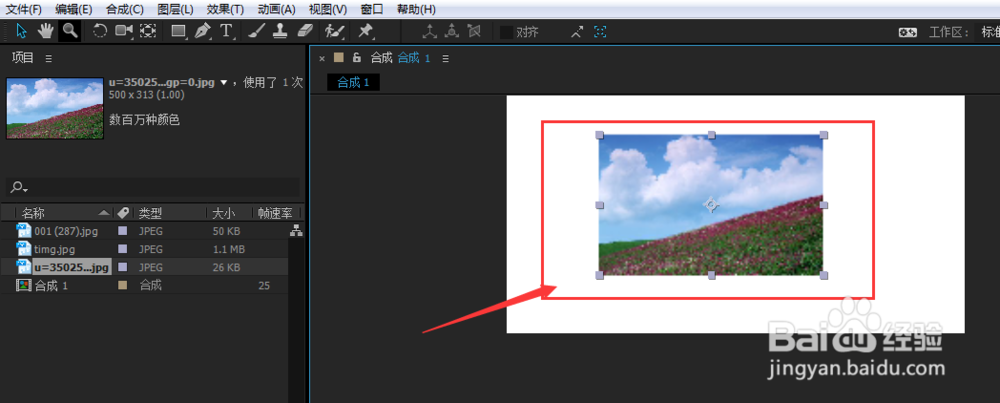
1、打开ae先先建一个合成画布,在空白画布上建立一个图形或者一个图片,如图
AE-旋转工具使用方法【新手基础教程】

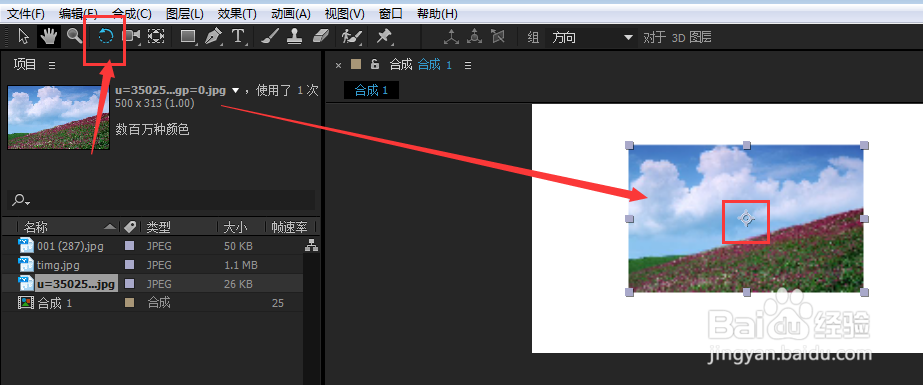
2、然后我们选中属性中的旋转工具,选择后就会发现右侧的图形中间会出现一个定点,四周出现选中的状态,
AE-旋转工具使用方法【新手基础教程】

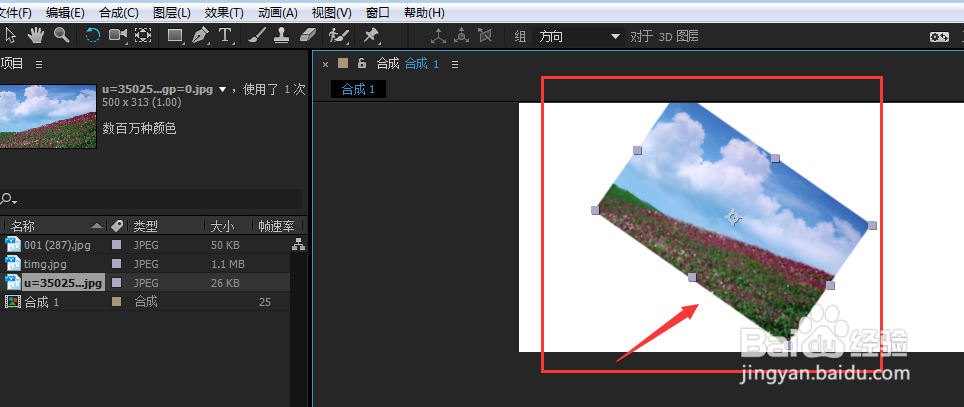
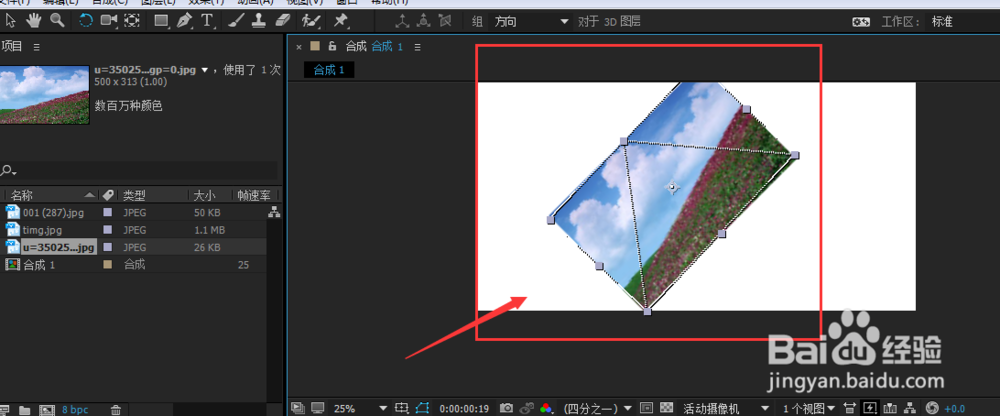
3、然后我们将图形旋转,所旋转的图形只会围绕中心的定点旋转

AE-旋转工具使用方法【新手基础教程】

4、如果我们按住shift键再旋转,这时候旋转的角度会以45°旋转

AE-旋转工具使用方法【新手基础教程】

5、如果想要调节中心的定点位置,需要先选择属性中的锚点工具,然后在可以自由移动定点的位置,如图所示
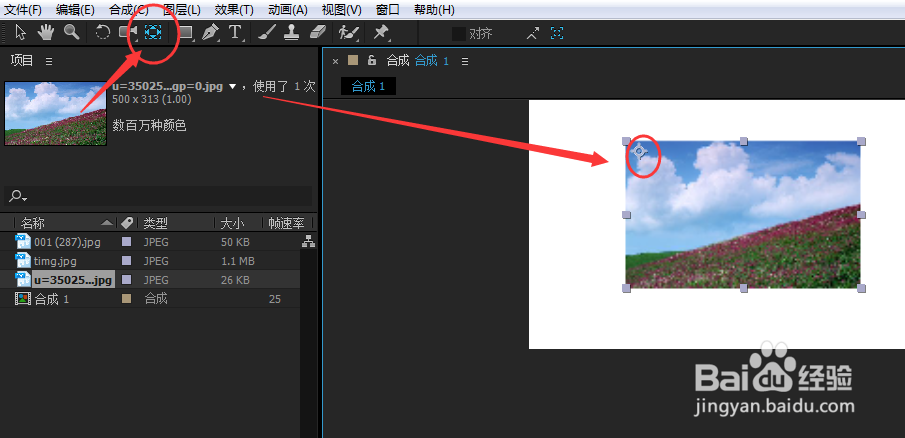
AE-旋转工具使用方法【新手基础教程】

6、然后这时候再旋转图形,图形仍然会围绕定点旋转,图形旋转只会围绕定点旋转,定点位置不同,最后的效果也不同。
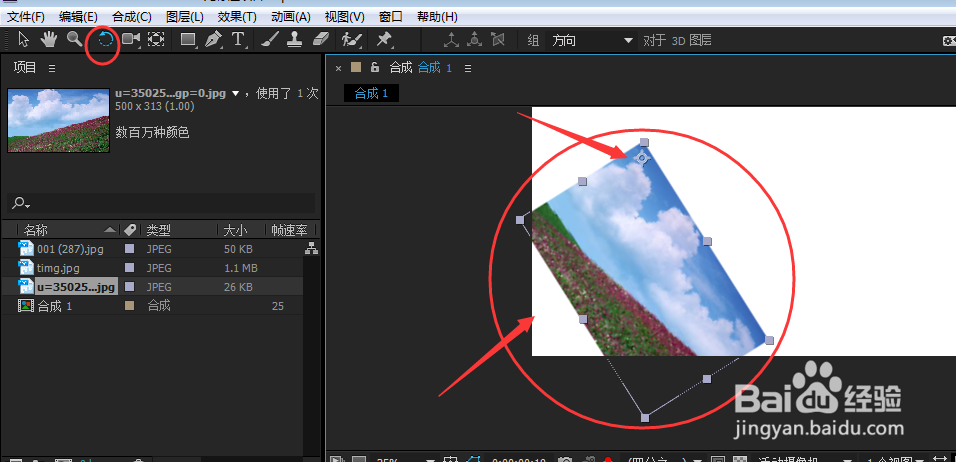
AE-旋转工具使用方法【新手基础教程】

  • Ae如何制作旋转动画效果
  • ae怎么制作圆形旋转效果
  • AE 技巧--让物体沿路径运动
  • AE拆分图层怎么合并
  • AE如何对素材进行旋转?
  • 热门搜索
    普通话手抄报简单 消防手抄报图片大全 环保英语手抄报 劳动节的手抄报 环保知识手抄报 关于马的手抄报 小手拉大手手抄报 3.8妇女节手抄报 一年级清明节手抄报 元旦节的手抄报