1、在绘图区里绘制自己需要的图形。

2、在命令行内输入“mp”命令。

3、按“回车”键,点击“保存”。

4、选择“图案”,按“回车”键。
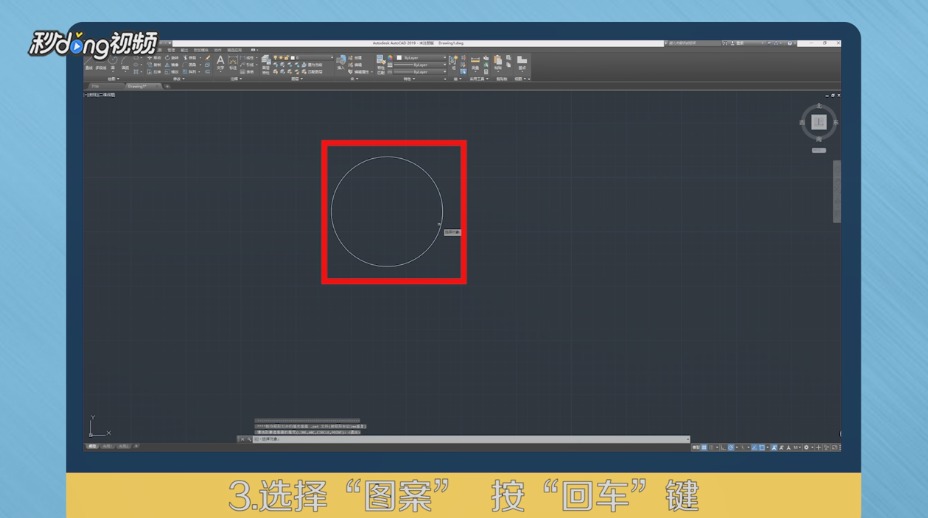
5、移动鼠标,选择“图案基点”。

6、设置“横向重复间距”,按“回车”键。

7、设置“竖向重复间距”,按“回车”键。
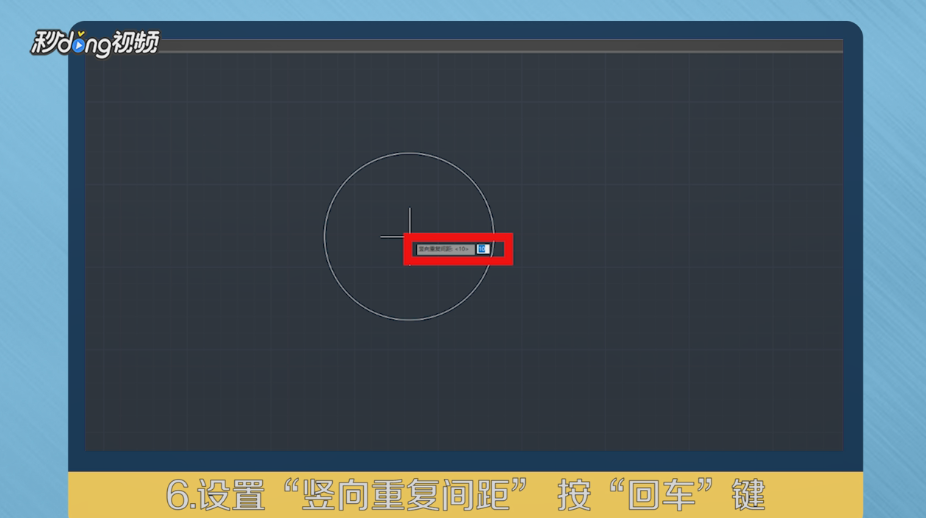
8、看到屏幕下方出现“完成”即可。

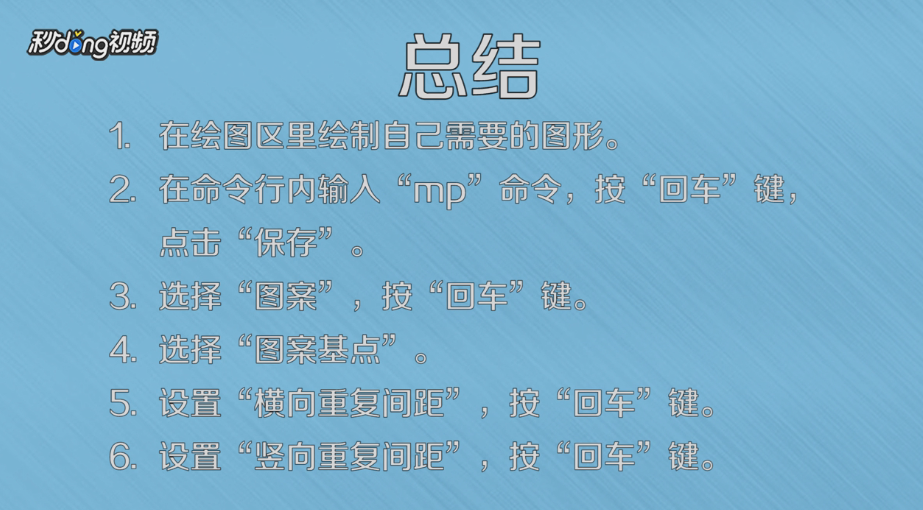
9、总结如下。
时间:2026-04-25 11:23:17
1、在绘图区里绘制自己需要的图形。
2、在命令行内输入“mp”命令。
3、按“回车”键,点击“保存”。
4、选择“图案”,按“回车”键。
5、移动鼠标,选择“图案基点”。
6、设置“横向重复间距”,按“回车”键。
7、设置“竖向重复间距”,按“回车”键。
8、看到屏幕下方出现“完成”即可。
9、总结如下。
