如何使用solidworks绘制柱型沉头孔

 时间:2026-02-15 10:07:44

1、首先,打开solidworks,如图所示,点击指令1-2-3,进入零件绘制界面

如何使用solidworks绘制柱型沉头孔

2、进入草图,绘制一个三维零件,根据箭头提醒,点击“异形孔向导”

如何使用solidworks绘制柱型沉头孔

3、如图所示,点击指令1“柱形沉头孔”,点击指令2选择需要的国际标准,点击指令3,选择不同螺钉的沉头孔

如何使用solidworks绘制柱型沉头孔

4、如图所示,点击指令1,选择沉头孔的大小,点击指令2,选择自己的配合要求,点击指令3的括号,根据实际更改沉头孔深度及大小

如何使用solidworks绘制柱型沉头孔

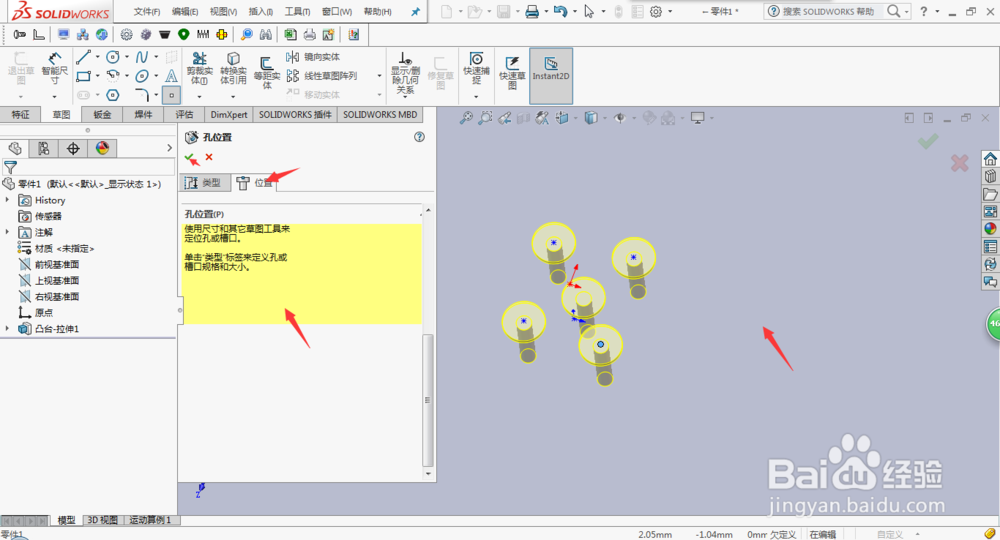
5、如图中提醒,点击“位置”,根据出现的提示信息,选择需要打沉头孔零件的表面,通过草图功能,完全约束,再点击“对号”,完成该功能
如何使用solidworks绘制柱型沉头孔

  • Solidworks如何绘制沉头孔
  • 如何在solidworks绘制螺纹孔沉头孔异型孔
  • 如何使用Solidworks中镜像功能?
  • SolidWorks怎么进行扫描
  • SolidWorks怎么移动实体
  • 热门搜索
    清明节手抄报内容资料 爱国手抄报版面设计图 读书手抄报大全 传染病手抄报图片简单 手抄报a4版面设计图 有关书的手抄报 端午手抄报模板 消防安全手抄报资料 关于科普知识的手抄报 反对邪教手抄报内容