爱普生EPSON L310无法发送打印任务解决方法

 时间:2026-02-14 00:04:05

1、首先我们来看看爱普生EPSON L310打印机打印时出现的错误提示“无法发送打印任务”。

爱普生EPSON L310无法发送打印任务解决方法

2、然后打开爱普生EPSON L310打印机查看打印状态,也是提示“错误”,无法打印文档。

爱普生EPSON L310无法发送打印任务解决方法

3、按正常连接的话,爱普生EPSON L310打印机数据线USB接口是插在电脑主机背后USB接口处的,如图圈圈处所示,背后的所有接口小编都试过了,还是显示“无法发送打印任务”,无法打印。

爱普生EPSON L310无法发送打印任务解决方法

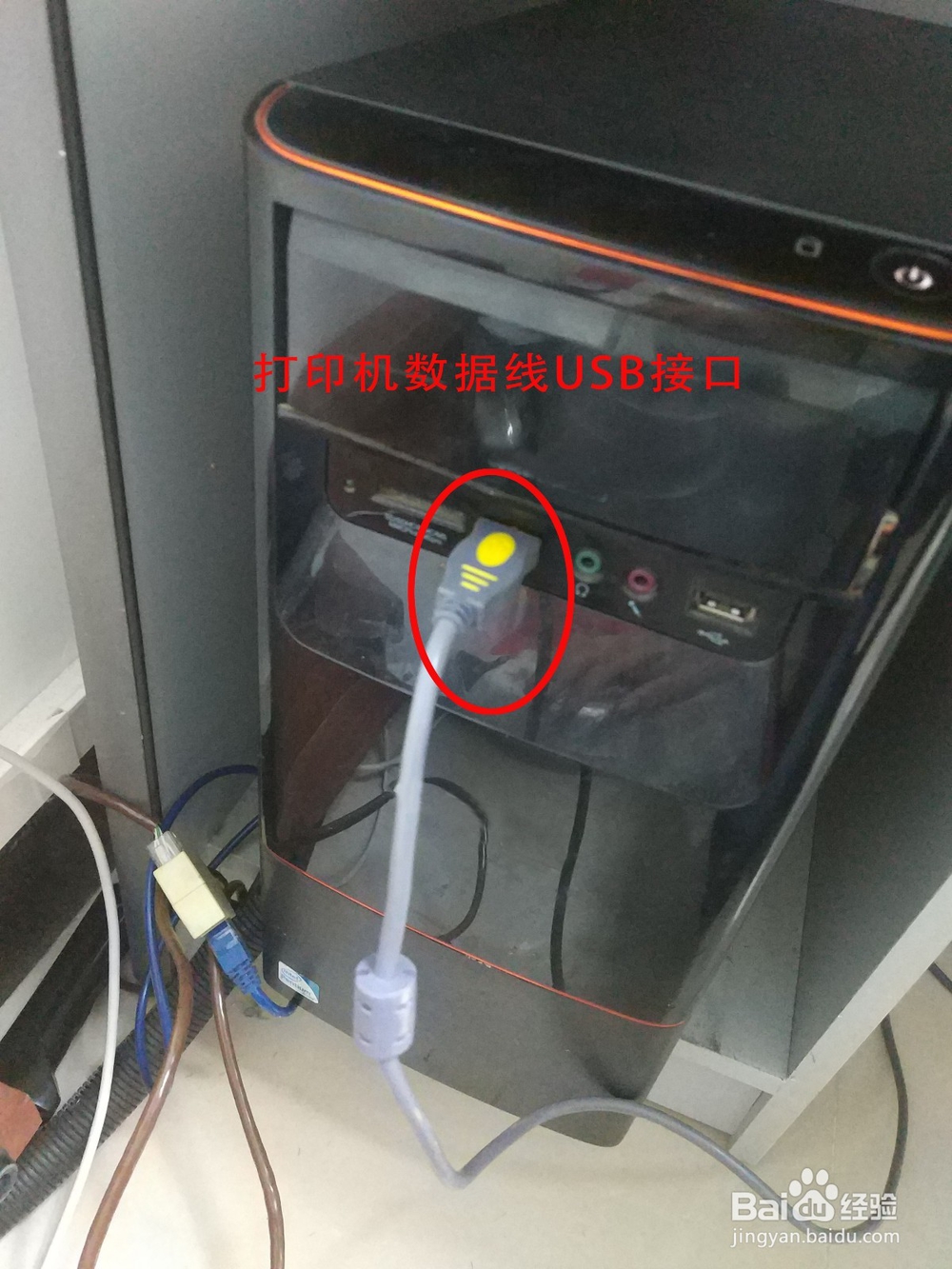
4、爱普生EPSON L310打印机打印时出现的错误提示“无法发送打印任务”终极解决办法来了,怎么操作呢?很简单哦,就算没有电脑知识的办公人员也可以做到,就是把打印机数据线USB接口插到电脑主机前面面板的USB接口处,是不是有点绕口?没关系,看图就行了
爱普生EPSON L310无法发送打印任务解决方法

5、试打印后,电脑显示打印机正常,如图所示,一路畅通。

爱普生EPSON L310无法发送打印任务解决方法

6、爱普生EPSON L310打印机也一样正常出纸了,如图所示。

爱普生EPSON L310无法发送打印任务解决方法

  • 如何使用打印机进行打印测试页操作?
  • 打印机在完成驱动安装后仍无法打印怎么办
  • 如何关闭共享打印机在客户端呈现打印作业?
  • win10打印机在哪里设置
  • 电脑所有打印机都变黄色感叹号了怎么办?
  • 热门搜索
    禁毒手抄报的内容 我爱运动手抄报 手抄报边框素材 勾股定理手抄报 海底手抄报 认识大自然手抄报 诚信的手抄报图片 防震手抄报内容 作文手抄报 民族传统文化手抄报