教你解决WORD文档打开慢的问题

 时间:2026-02-12 04:48:15

1、首先,打开【开始】菜单,找到【所有程序】,点击打开程序列表,如下图:

教你解决WORD文档打开慢的问题

2、接着,在Microsoft Office下找到Word,单击打开,如下图:

教你解决WORD文档打开慢的问题

3、然后,在左上角,找到Word的【开始】菜单,点击打开后,在右下角有个【Word选项】,单击打开,如下图:

教你解决WORD文档打开慢的问题

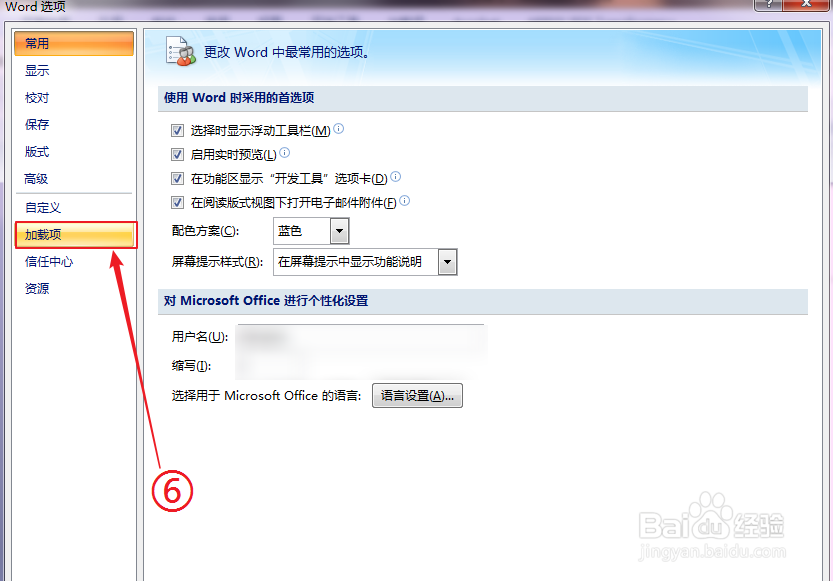
4、在弹出的Word选项界面中,左侧列表中,找到【加载项】,点击打开,如下图:
教你解决WORD文档打开慢的问题

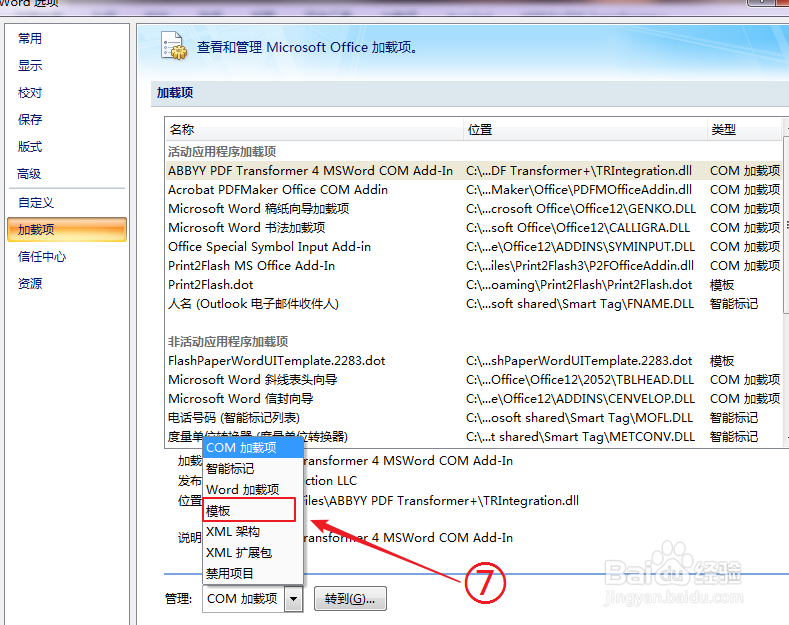
5、加载项的右侧,找到【管理】,选择【模板】,单击打开,如下图:

教你解决WORD文档打开慢的问题

6、最后,在弹出的模板和加载项中,找到模板选项卡,将所选项目当前已经加载的项目,复选框的勾去掉,点击【确定】,就大功告成了。如下图:

教你解决WORD文档打开慢的问题

  • 家长如何关注孩子心理健康
  • QQ浏览器按F5页面不刷新怎么办?
  • 怎样在scratch中插入背景
  • PPT中的照片怎么制作胶带粘贴的效果?
  • 藏獒有哪些生活习性?
  • 热门搜索
    历史手抄报图片大全 放飞梦想手抄报资料 手抄报模板设计 手抄报花边图片大全 环保的手抄报图片 语言文字规范化手抄报 关于森林防火的手抄报 关于三爱的手抄报 一年级小学生手抄报 关于读书手抄报内容