腾讯QQ怎样截图并标记和调整截取图片的大小

 时间:2026-04-21 19:21:35

1、首先登录个人QQ账户,随便调出一个好友的聊天对话框,点击聊天对话框工具栏的剪刀图标,也可以直接按快捷键『Ctrl+Shift+A』;

腾讯QQ怎样截图并标记和调整截取图片的大小

腾讯QQ怎样截图并标记和调整截取图片的大小

2、长按鼠标左键点击要截取图片的一个点,随后并拉动鼠标调整截取图片的范围,此时图片的左上角会显示截取图片的宽高,如果要精细调节图片大小,我们可以点击截取方框中间的小圆圈后拉动它精调大小;

腾讯QQ怎样截图并标记和调整截取图片的大小

3、点击截图方框下工具栏里的『A』可以输入文字,点击马赛克图标可以涂抹上马赛克;

腾讯QQ怎样截图并标记和调整截取图片的大小

腾讯QQ怎样截图并标记和调整截取图片的大小

4、点击工具栏里的方框、圆形或箭头图标可以给图片标记;

腾讯QQ怎样截图并标记和调整截取图片的大小

腾讯QQ怎样截图并标记和调整截取图片的大小

5、标记或调整好图片后点击右下角的『完成』;

腾讯QQ怎样截图并标记和调整截取图片的大小

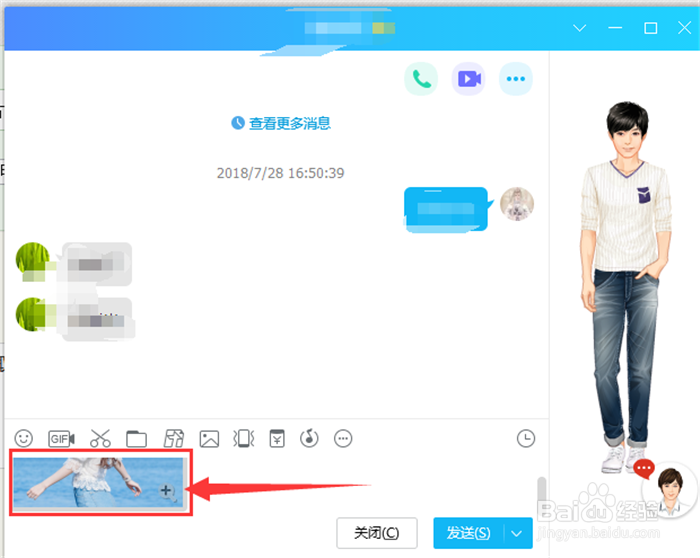
6、截取的图片会粘贴到好友的聊天对话窗口,我们保存好图片就可以了。

腾讯QQ怎样截图并标记和调整截取图片的大小

  • 哈蜜瓜汁的做法
  • 怎样退出易班账号?
  • 疫情期间,员工居家办公需要注意哪些事项呢?
  • 全日制自考本科跟大专的区别
  • MT5打开界面详解
  • 热门搜索
    庆国庆手抄报内容 手抄报内容大全 初中小组手抄报 英语手抄报花边边框 成长足迹手抄报资料 安全教育手抄报资料 安全上网手抄报 手抄报装饰简笔画 手抄报花 美丽家乡手抄报